オブジェクトを変形する
次のいずれかの変形方法でオブジェクトの外観を変更することができます。
イメージ ウィンドウで自由に変形を適用するか、手動で設定を調整してより正確に変形を行います。
1 つのオブジェクト、または同時に複数のオブジェクトに変形を適用することができます。





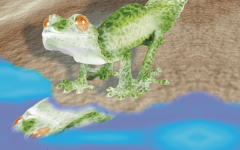

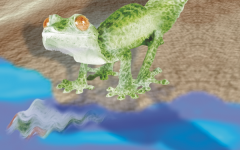
オブジェクトのサイズを変更するには

 をクリックします。
中心点を基準にオブジェクトのサイズを変更するには、Shift キーを押しながらいずれかのハンドルをドラッグします。
[サイズ] ボックスに値を入力し、プロパティ バーの [適用] ボタンをクリックして、選択したオブジェクトのサイズを変更することもできます。
オブジェクトのスケールを設定するには
 をクリックします。
 をクリックします。
オブジェクトを、スケール、斜変形、回転すると、エッジがギザギザになることがあります。このため、これらの変形モードでは、アンチエイリアスがデフォルトでオンになっています。
オブジェクトを回転するには
 をクリックします。
オブジェクトを、スケール、斜変形、回転すると、エッジがギザギザになることがあります。このため、これらの変形モードでは、アンチエイリアスがデフォルトでオンになっています。
オブジェクトを 2 回クリックして、回転モードに切り替えることもできます。選択された変形モードに応じてオブジェクトの周囲のハンドルが変わるので、アクティブな変形モードを確認することができます。
オブジェクトを反転するには
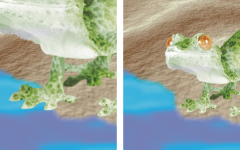
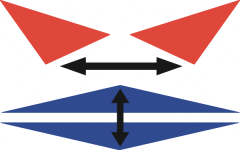
Command キーを押さずに、選択ボックスの中央のハンドルを、反対側にある中央のハンドルまでドラッグすると、選択オブジェクトを非対称な形で反転することができます。
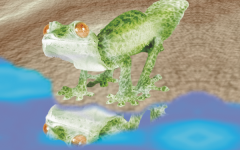
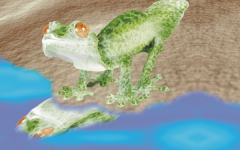
[オブジェクト]  [ミラー化] [水平方向] または [オブジェクト] [ミラー化] [垂直方向] をクリックして、選択したオブジェクトを反転させることもできます。
オブジェクトを斜変形するには
 をクリックします。
オブジェクトを、スケール、斜変形、回転すると、エッジがギザギザになることがあります。このため、これらの変形モードでは、アンチエイリアスがデフォルトでオンになっています。
プロパティ バーの [斜変形の角度] ボックスに値を入力し、[適用] をクリックして、オブジェクトを斜変形することもできます。
オブジェクトを歪曲するには
 をクリックします。
オブジェクトを 2 回クリックして、歪曲モードに切り替えることもできます。選択された変形モードに応じてオブジェクトの周囲のハンドルが変わるので、アクティブな変形モードを確認することができます。
オブジェクトに遠近効果を適用するには
 をクリックします。
オブジェクトを 3 回クリックして、遠近効果モードに切り替えることもできます。選択された変形モードに応じてオブジェクトの周囲のハンドルが変わるので、アクティブな変形モードを確認することができます。