圧力感知ペンとデバイス
Corel PHOTO-PAINT の効果、補正、ペイント、および消しゴムの各ツールで、圧力感知ペンまたはスタイラスの筆圧、傾斜、方向、および回転の機能を使用できます。ペンの傾斜およびペン方向の機能は、スタイラスまたはペンがこれらの機能をサポートする場合のみ使用できることに注意してください。
また、Corel PHOTO-PAINT の液体ツールも筆圧機能をサポートします。
ペン タブレット上でのペンの圧力によって、ブラシ ストロークのサイズ、不透明度などの属性が決まります。
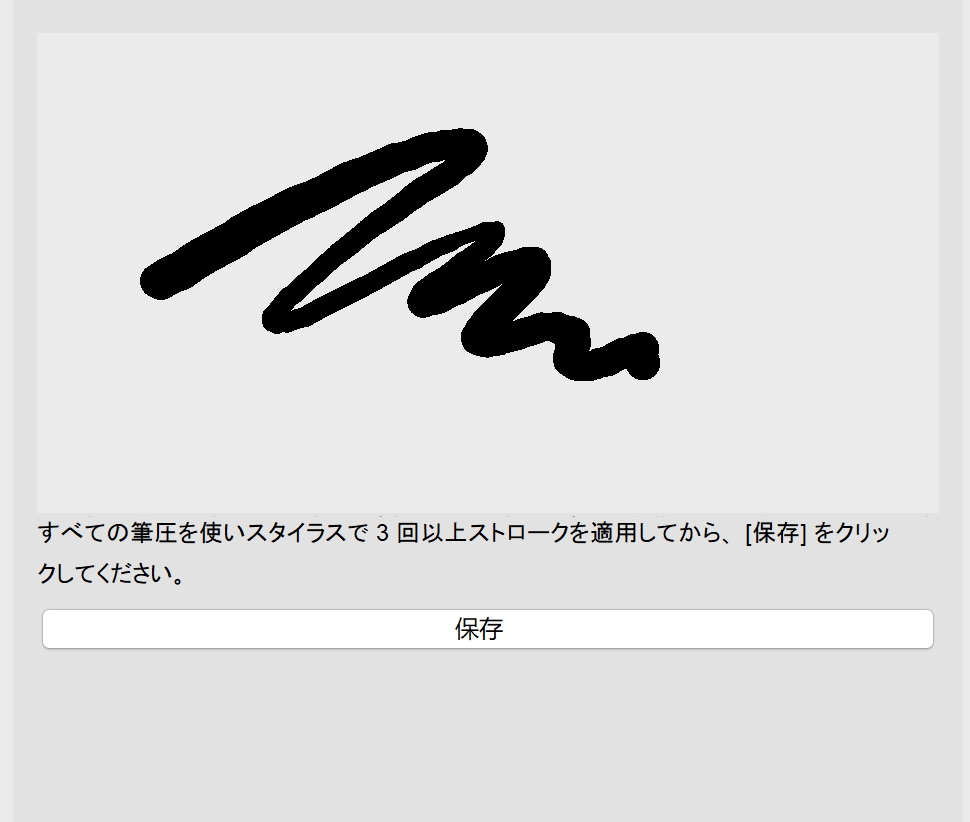
圧力感知スタイラスやペン タブレットを使用するときは、加える筆圧の量によってストロークが制御されます。人によってストロークの強さや筆圧のレベルが異なるため、ペンの設定を指定することによって、ストロークの強さに合わせてアプリケーションを設定することができます。タッチが軽い場合は、適切なペン設定を行うことは特に有用です。ストロークが軽くて跡が残らない場合に、ペンの設定を調整すると、特定のツールの感度を上げることができます。ブラシストロークの幅を急に変更すると、[環境設定] ダイアログ ボックス の [ペンの設定] ページでペンの設定を調整する必要があることが示されます。ペンの設定はプリセットとして保存し、後で使うことができます。
ペンの傾斜機能を使用すると、ペン先の平坦度や他のブラシ属性を変えることができます。ペン方向機能を使用すると、スタイラスを傾斜させる方向によって、ペン先の回転や他のブラシ属性を変えることができます。ペンの回転機能を使用すると、スタイラスの長軸の方向によって、ペン先の回転や他のブラシ属性を変えることができます。
ペン タブレットで使用できる圧力感知ペンと消しゴムに、異なるツールを割り当てることができます。また、圧力の範囲、透明度、色相、彩度、明度、ブリードなどのペン属性も設定できます。圧力感知ペンの属性には、比率で設定するものと、角度で設定するものがありますが、サイズはピクセル数で設定します。正の値を設定すると、ペン圧を加えたときにブラシ ツールの効果がより強くなります。負の値を設定すると、ペン圧を加えたときのブラシ ツールの効果が弱まります。
カスタム ブラシを保存するときに圧力感知ペンの属性を保存しておくと、後で使用することができます。カスタム ブラシについて詳しくは、カスタム ブラシ.を参照してください。
ペンまたはスタイラスの筆圧、傾斜、方向、および回転の機能を無効にすると、これらの機能はブラシストロークの外観に影響を及ぼさなくなります。アプリケーションでは代わりに、ブラシ属性の設定には固定値が使用されます。

コントロール (左から右へ): 筆圧、ペンの傾斜、ペン方向、ペンの回転。ペン コントロールは、これらの機能をサポートするブラシ ツールを使用する際に、プロパティ バーからアクセスできます。
ペンの設定を調整するには


設定をプリセットとして保存するには、[保存] をクリックします。

Corel PHOTO-PAINT では、多くの圧力感知ペンが自動的に設定されます。
圧力感知ペンの消しゴムにツールを割り当てるには
 をクリックします。
圧力感知のペンまたはスタイラスの属性を設定するには
 をクリックします。
傾斜、方向、および回転をサポートするスタイラスまたはペンでは、これらの機能はブラシ属性を変えるのに役立ちます。
筆圧のオン/オフを切り替えるには
 をクリックします。
オンにすると、筆圧機能を使用してブラシのペン先のサイズを変えることができます。最大サイズが、プロパティ バーの [ペン先のサイズ] ボックスに設定されます。
ペンの傾斜のオン/オフを切り替えるには
 をクリックします。
オンにすると、ペンの傾斜機能を使用してブラシのペン先の平坦度を変えることができます。平坦度の初期値を、[ブラシの設定] インスペクタの [ペン先のプロパティ] セクションで設定できます。詳しくは、ペン先のプロパティ.を参照してください。
ペン方向のオン/オフを切り替えるには
 をクリックします。
オンにすると、ペン方向機能を使用してブラシのペン先の回転を変えることができます。回転の開始角度を、[ブラシの設定] インスペクタの [ペン先のプロパティ] セクションで設定できます。詳しくは、ペン先のプロパティ.を参照してください。
ペンの回転のオン/オフを切り替えるには
 をクリックします。
オンにすると、ペンの回転機能を使用してブラシのペン先の回転を変えることができます。回転の開始角度を、[ブラシの設定] インスペクタの [ペン先のプロパティ] セクションで設定できます。詳しくは、ペン先のプロパティ.を参照してください。