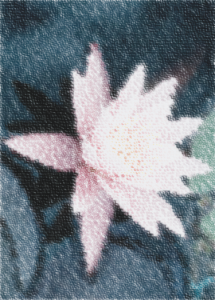
Pinceladas artísticas
Os efeitos especiais de pinceladas artísticas dão às imagens uma aparência de pintura à mão. Você utiliza esses efeitos para transformar suas imagens em desenhos pastéis, pinturas com esponja e aquarelas, ou para criar fundos texturizados.
Carvão

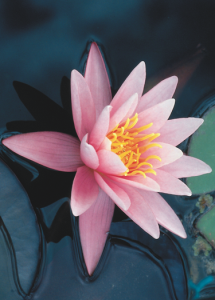
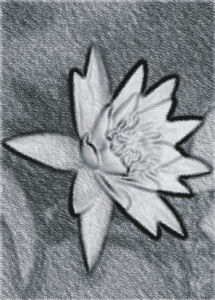
O efeito Carvão (Efeitos  Pinceladas artísticas Carvão) faz com que a imagem tenha a aparência de um desenho preto e branco a carvão.
Crayon Conté
O efeito Crayon Conté (Efeitos Pinceladas artísticas Crayon Conté) simula texturas produzidas com um crayon conté. Você pode selecionar várias cores e definir a pressão do crayon e a granulosidade da textura.
Crayon
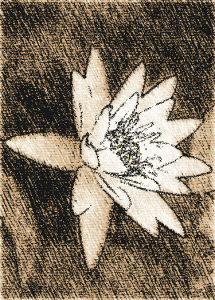
O efeito Crayon (Efeitos Pinceladas artísticas Carvão) faz com que a imagem tenha a aparência de um desenho em giz de cera. Você pode especificar a pressão do crayon e criar contornos escuros em torno dos elementos na imagem.
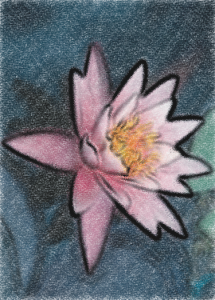
Cubista
O efeito Cubista (Efeitos Pinceladas artísticas Cubista) agrupa pixels de coloração semelhante em quadrados para produzir uma imagem que lembra uma pintura cubista. Você pode especificar o tamanho do quadrado, a quantidade de luz e a cor do papel.
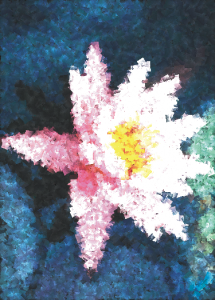
Salpico
O efeito Salpico (Efeitos Pinceladas artísticas Salpico) faz com que os pixels da imagem pareçam salpicos de tinta. Você pode escolher a partir de uma variedade de pinceladas e especificar o tamanho da pincelada.
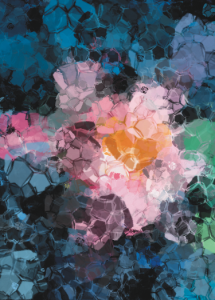
Impressionista
O efeito Impressionista (Efeitos Pinceladas artísticas Impressionista) faz com que a imagem tenha a aparência de uma pintura impressionista. Você pode personalizar os salpicos de cores ou as pinceladas e especificar a quantidade de luz na imagem.
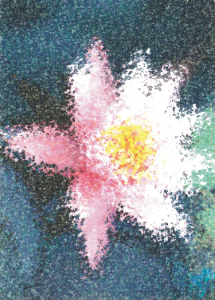
Faca da paleta
O efeito Faca da paleta (Efeitos Pinceladas artísticas Faca da paleta) cria a impressão de que a imagem foi criada espalhando tinta na tela com uma faca de paleta. Você pode especificar a quantidade de manchas e o tamanho e a direção das pinceladas.
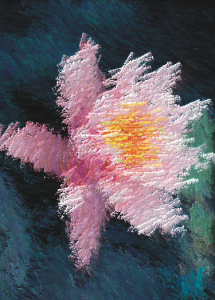
Pastéis
O efeito Pastéis (Efeitos Pinceladas artísticas Pastéis) faz com que a imagem tenha a aparência de um desenho em tom pastel. Você pode especificar a variação de cor e tamanho das pinceladas.
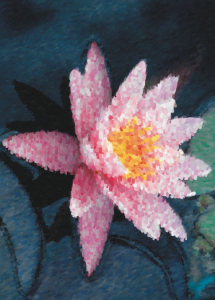
Caneta e tinta
O efeito Caneta e tinta (Efeitos Pinceladas artísticas Caneta e tinta) faz com que uma imagem tenha a aparência de um desenho com caneta e tinta, criado com a técnica de hachuramento ou pontilhamento.

Pontilhista
O efeito Pontilhista (Efeitos Pinceladas artísticas Pontilhista) analisa as cores principais de uma imagem e as converte em pequenos pontos. Você pode especificar o tamanho dos pontos e a quantidade de luz na imagem.
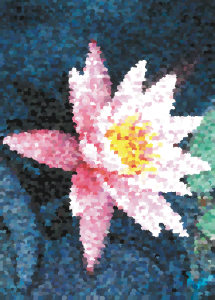
Raspagem
O efeito Raspagem (Efeitos Pinceladas artísticas Raspagem) raspa a superfície preta para revelar o branco ou outra cor, fazendo com que a imagem se pareça com um desenho esboçado. Você pode especificar a densidade da tinta e o tamanho da pincelada.
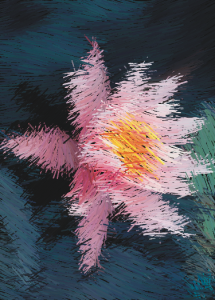
Bloco de esboço
O efeito Bloco de esboço (Efeitos Pinceladas artísticas Bloco de esboço) faz com que a imagem tenha a aparência de um desenho esboçado a lápis.
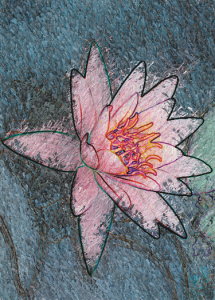
Aquarela
O efeito Aquarela (Efeitos Pinceladas artísticas Aquarela) faz com que a imagem tenha a aparência de uma pintura com aquarela. Você pode especificar o tamanho do pincel, o nível de granulação e o brilho da imagem. Você pode também controlar a intensidade das cores e determinar o grau no qual as cores se misturam.
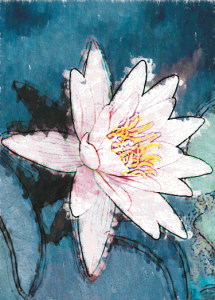
Marcador d'água
O efeito Marcador d'água efeito (Efeitos Pinceladas artísticas Marcador d'água) faz com que a imagem pareça um esboço abstrato criado com marcadores de cor. Você pode alterar as pinceladas selecionando diferentes modos de pintura. Você também pode especificar a variação de cor e tamanho das pinceladas.

Papel ondulado
O efeito Papel ondulado (Efeitos Pinceladas artísticas Papel ondulado) faz uma imagem parecer uma pintura criada sobre papel texturizado ondulado. Você pode criar uma pintura em preto e branco ou preservar a cor original da imagem.