Desfocagem
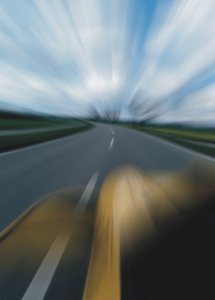
Os efeitos especiais de desfocagem alteram os pixels de uma imagem para atenuá-los, suavizar suas bordas, misturá-los ou criar efeitos de movimento.
Ajustar desfocagem

O efeito Ajustar desfocagem (Efeitos  Desfocagem Ajustar desfocagem) permite aplicar à imagem um dos quatro efeitos de desfocagem, que são representados por miniaturas, a uma imagem. É possível ajustar o efeito de desfocagem e visualizar a imagem com o foco mais suave ou mais aguçado enquanto você a edita. O filtro Ajustar desfocagem permite melhorar a qualidade da imagem ou criar interessantes efeitos visuais.
Suavização direcional
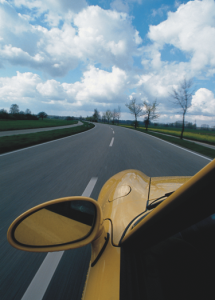
O efeito Suavização direcional (Efeitos Desfocagem Suavização direcional) suaviza as regiões de alteração gradual em uma imagem enquanto preserva os detalhes da borda e a textura. Você pode utilizar esse filtro para desfocar de maneira sutil as bordas e superfícies de imagens sem distorcer o foco.
Enevoar
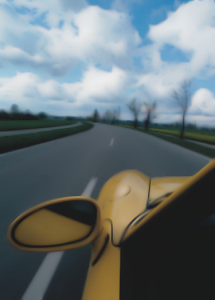
O efeito Enevoar (Objeto Enevoar) aumenta gradualmente a transparência ao longo das bordas dos objetos, fazendo com que os objetos se misturem perfeitamente ao fundo. Você pode especificar a largura da seção enevoada do objeto e o gradiente de transparência que deseja utilizar. A transparência da borda pode mudar em incrementos uniformes do início ao final da seção do enevoamento (bordas Lineares) ou em pequenos incrementos no início da borda do enevoamento, em incrementos de transparência maiores no meio e em pequenos incrementos de transparência no final (bordas Curvas).


Desfocagem gaussiana
O efeito Desfocagem gaussiana (Efeitos Desfocagem Desfocagem gaussiana) produz um efeito nublado, desfocando uma imagem de acordo com uma distribuição gaussiana, que distribui as informações de pixel para fora usando curvas em forma de sino. O efeito pode melhorar a qualidade de bitmaps com bordas agudas. Mova o controle deslizante Raio para ajustar a intensidade do efeito. O efeito Desfocagem gaussiana tem suporte para todos os modos de cor, exceto as cores da paleta e preto e branco.
Remoção de pontilhados
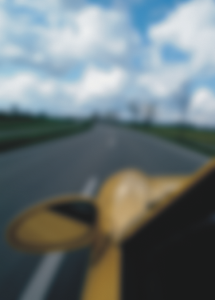
O efeito Remoção de pontilhados (Efeitos Desfocagem Remoção de pontilhados) espalha cores em uma imagem, criando um efeito de desfocagem suave com um mínimo de distorção. É mais eficaz para remover as bordas pontilhadas que podem aparecer em uma linha artística ou em imagens de alto contraste. O efeito Remoção de pontilhados também é um tipo de lente predefinido.
Passa-baixa
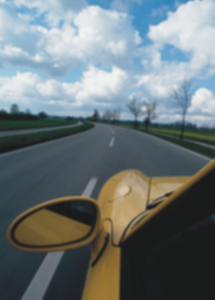
O efeito Passa-baixa (Efeitos Desfocagem Passa-baixa) remove as bordas aguçadas e detalhes de uma imagem, deixando degradês suaves e áreas de baixa frequência. Quanto maior as configurações especificadas mais detalhes da imagem são apagadas.
Desfocagem de movimento
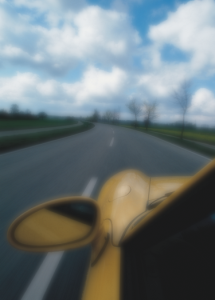
O efeito Desfocagem de movimento (Efeitos Desfocagem Desfocagem de movimento) cria a ilusão de movimento em uma imagem. É possível especificar a direção do movimento.
Desfocagem radial
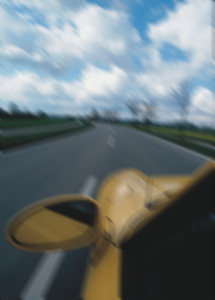
O efeito Desfocagem radial (Efeitos Desfocagem Desfocagem radial) cria um efeito de desfocagem em uma imagem, que gira ou se irradia de um ponto central especificado para fora.

Desfocagem Bokeh
O efeito Desfocagem Bokeh (Efeitos Desfocagem Desfocagem Bokeh) permite controlar a quantidade de desfocagem aplicada do lado de fora de uma área editável e ajustar a transição entre a área em foco e a área desfocada. Para obter mais informações, consulte Efeito Desfocagem Bokeh.
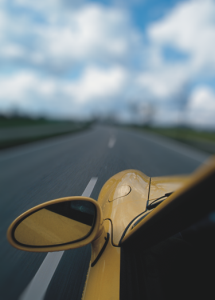
Desfocagem inteligente
O efeito Desfocagem inteligente (Efeitos Desfocagem Desfocagem inteligente) remove artefatos indesejados e ruídos das imagens.
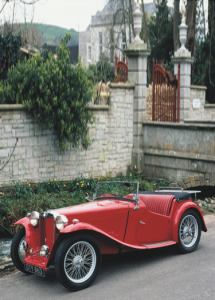
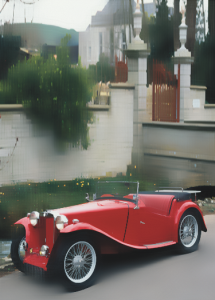
Suavizar
O efeito Suavizar (Efeitos Desfocagem Suavizar) atenua as diferenças entre pixels adjacentes para suavizar a imagem sem perda de detalhes. É especialmente útil na remoção da simulação que é criada na conversão de uma imagem do modo de cores da paleta para o modo de cor RGB. O efeito Suavizar produz um efeito mais pronunciado do que o efeito Atenuar. O efeito Suavizar também é um tipo de lente predefinida.
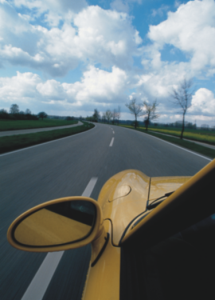
Atenuar
O efeito Atenuar (Efeitos Desfocagem Atenuar) suaviza e atenua as bordas abruptas da imagem sem perder detalhes importantes dela. A diferença entre os efeitos Suavizar e Atenuar é sutil, mas aparente quando as imagens são visualizadas em alta resolução. O efeito Atenuar também é um tipo de lente predefinido.
Zoom
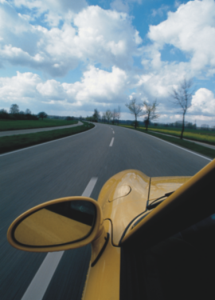
O efeito Zoom (Efeitos Desfocagem Zoom) desfoca os pixels da imagem de um ponto central para fora. Os pixels mais próximos ao ponto central são os menos desfocados.