Cortar imagens
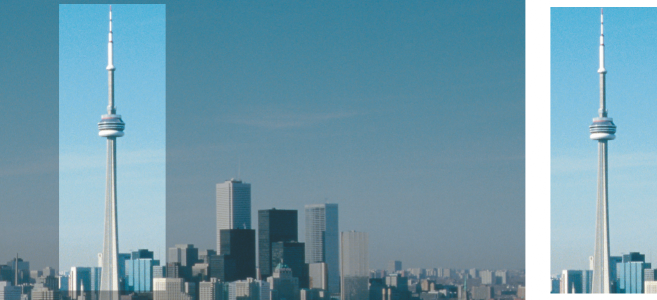
Você pode cortar uma imagem para remover áreas que não desejar e melhorar a composição. É possível selecionar uma área retangular que se deseje manter e, em seguida, descartar o restante. Como resultado, reduz-se o tamanho do arquivo de uma imagem sem afetar a resolução.
Cortar permite que você remova áreas de imagens que não desejar.
Também é possível cortar facilmente uma borda de cor única que envolve a imagem como uma borda branca que envolve uma fotografia antiga.
O Corel PHOTO-PAINT também permite cortar em torno da área editável de uma máscara, mas a imagem resultante é sempre retangular.
Você pode também alterar o tamanho de uma imagem sem remover ou adicionar áreas de imagem alterando as dimensões e a resolução da imagem.
Para cortar uma imagem

1
Clique na ferramenta
Cortar
.
2
Arraste o mouse para selecionar uma área da imagem.
3
Clique duas vezes dentro da área de corte.
|
|
|
Aumentar ou reduzir a área de corte |
Arraste as alças de corte. |
|
|
Clique e arraste dentro da área de corte para reposicioná-la. |
Girar a área de corte para endireitá-la |
Clique dentro da área de corte para exibir as alças de rotação  . Arraste as alças de rotação para alinhar a área de corte com a área da imagem a ser cortada. |
Expandir a área de corte fora da imagem original |
Clique em Imagem  Cortar Expandir área de corte Cortar Expandir área de corte e arraste a alça de corte para fora da imagem. |
Alterar a resolução da área de corte |
Escolha um valor na caixa de listagem Resolução do corte na barra de propriedades. Esta configuração permite definir uma nova resolução para a imagem cortada. Por exemplo, é possível cortar uma foto de alta qualidade para obter o tamanho que você deseja e alterar a resolução para 96 dpi para que a foto cortada fique pronta para uso na web. |
Alterar a orientação da área de corte |
Clique no botão Alterar orientação  na barra de propriedades. |

É possível ocultar a sobreposição de corte para visualizar mais claramente a imagem que você deseja cortar clicando em Imagem Cortar Sobreposição de corte.
Outra forma de cortar uma imagem é clicando na ferramenta Cortar e digitando valores nas caixas Tamanho e Posição na barra de propriedades.
Para cortar uma borda colorida de uma imagem
1
Clique em
Imagem Cortar Cortar borda colorida.
2
Ative uma das opções a seguir:
•
Fundo — corta a cor especificada na amostra de cor
Secundária 
na área de controle de cor da caixa de ferramentas
•
Primeiro plano — corta a cor especificada na amostra de cor
Principal 
na área de controle de cor da caixa de ferramentas
•
Outra — corta a cor escolhida usando o seletor de cor ou a ferramenta
Conta-gotas 
3
Na área
Tolerância, ative uma das seguintes opções:
•
Modo HSB — determina a tolerância de cor com base na similaridade dos níveis de matiz, saturação e brilho entre pixels adjacentes
4
Mova o controle deslizante de
Tolerância para estabelecer a tolerância da cor a ser cortada.
Pode ser necessário experimentar diversas posições do controle deslizante de
Tolerância para remover com sucesso a cor da borda.
Para cortar uma área editável de uma máscara
2
Clique em
Imagem Cortar Cortar pela máscara.

Para obter mais informações sobre a definição de áreas editáveis, consulte Definir áreas editáveis.