Personalizar
Os efeitos especiais personalizados oferecem uma ampla gama de efeitos para transformar uma imagem. Você pode criar uma pintura de mídia artística, sobrepor uma imagem com uma imagem personalizada ou utilizar diversos efeitos de desfocagem, aguçamento e detecção de borda.
Passa-banda

O efeito Passa-banda efeito (Efeitos  Personalizado Passa-banda) ajusta as áreas nítidas e suaves nas imagens. As áreas nítidas são aquelas onde ocorrem alterações abruptas (por exemplo, cores, bordas, ruído). Áreas suaves são áreas onde ocorrem alterações graduais.
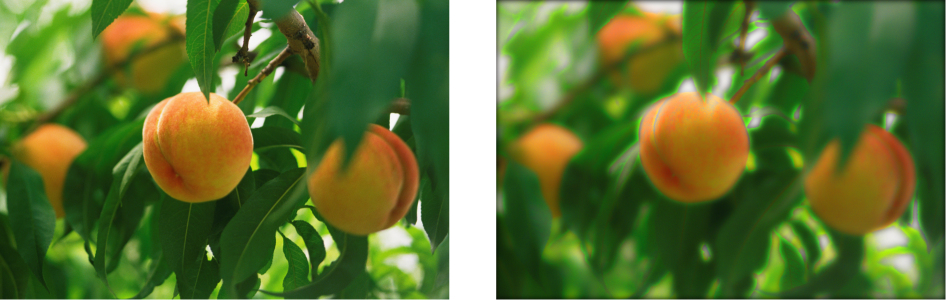
Original (à esquerda), efeito Passa-banda (à direita)
Mapa de lombadas
O efeito Mapa de lombadas (Efeitos Personalizado Mapa de lombadas) adiciona textura e padrões a uma imagem incorporando em sua superfície um relevo baseado nos valores dos pixels de uma imagem de mapa de lombadas. Os valores dos pixels da imagem de mapa de lombadas representam a elevação da superfície. Você utiliza um mapa de lombadas predefinido ou carrega uma imagem personalizada de mapa de lombadas. Você pode especificar a superfície e as propriedades de iluminação do efeito.
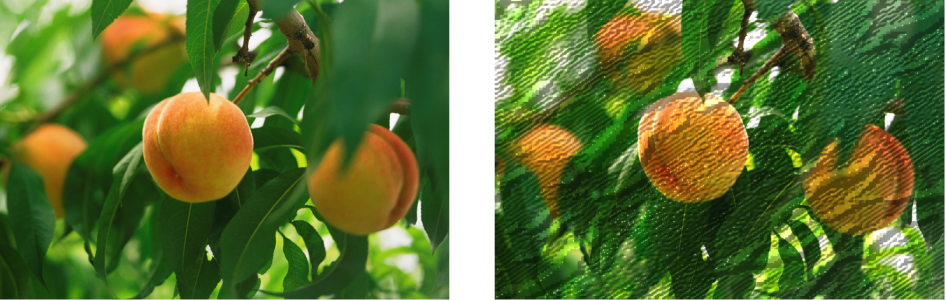
Original (à esquerda), efeito Mapa de lombadas (à direita)
Definido pelo usuário
Esses efeitos Definidos pelo usuário (Efeitos Personalizado Definido pelo usuário) permitem criar efeitos especiais de desfocagem, aguçamento ou detecção de borda, definindo um novo valor de cor para cada pixel com base nos valores de cor dos pixels adjacentes. Você pode definir numericamente o valor do pixel selecionado, digitando valores em uma grade. A caixa central da grade representa o pixel selecionado e as caixas que a contornam representam os pixels adjacentes. O número digitado na caixa central da grade é multiplicado pelo valor de cor original do pixel selecionado. O valor resultante (o novo valor de cor do pixel selecionado) pode ser posteriormente modificado, escolhendo-se o grau de influência dos valores dos pixels adjacentes sobre esse número, que podem ser adicionados ou subtraídos do valor do pixel selecionado. Por exemplo, se você digitar 0 em todas as caixas que contornam o pixel central, o valor do pixel não será influenciado pelos pixels adjacentes e sim pelo número digitado na caixa central. Todos os números digitados na grade são multiplicados pelos valores dos pixels correspondentes e adicionados para criar um novo valor para o pixel. O novo valor do pixel é dividido, então, por um valor de divisor que você escolhe. Se o divisor for igual ao número digitado na caixa central, um cancelará o outro e o novo valor do pixel dependerá apenas dos valores dos pixels adjacentes. O resultado de todas as operações numéricas na grade representa o valor da cor final (1 a 255) do pixel.
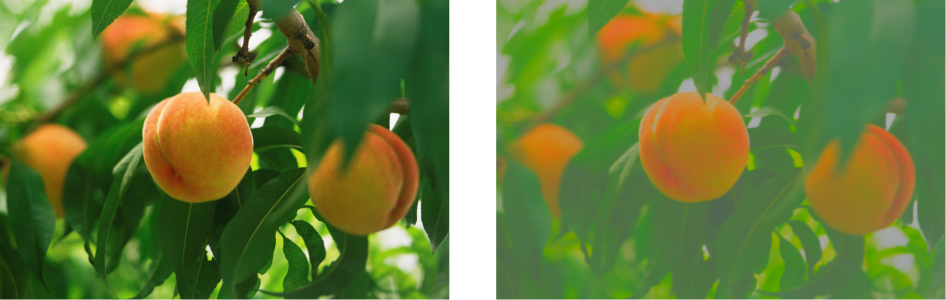
Original (à esquerda), efeito Definido pelo usuário (à direita)