Grade
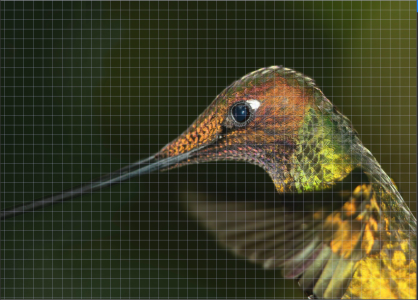
A grade é uma série de linhas de interseção não imprimíveis sobrepostas a uma imagem para ajudar a alinhar e posicionar objetos com precisão. Você pode exibir ou ocultar a grade a qualquer momento.
É possível alinhar automaticamente objetos e áreas editáveis pelas linhas-guia. Também é possível personalizar a aparência da grade alterando seu espaçamento. O espaçamento permite definir a distância entre as linhas da grade. As opções de espaçamento se baseiam na unidade de medida da régua. Por exemplo, se a unidade de medida da régua estiver definida como polegadas, as opções de espaçamento se baseiam em polegadas.
Se a unidade de medida da régua for definida como pixels, há opções adicionais para personalizar a aparência da grade. Na grade de pixels é possível especificar a cor e a opacidade.
Para realizar uma edição mais precisa de pixels no nível máximo de zoom, exiba uma grade ao redor de cada pixel.
Para exibir ou ocultar a grade


Para alinhar objetos e áreas editáveis pela grade
Para definir o espaçamento das linhas de grade
Para alterar a cor da grade
Para alterar a cor e o estilo da grade de pixels
Para exibir uma grade de pixels no nível máximo de zoom