Paleta de imagens
A Paleta da imagem (Janela  Paletas de cores Paleta da imagem) armazena as cores que estão sendo usadas na sua imagem. Sempre que você usar uma cor em sua imagem, ela é adicionada automaticamente à Paleta de imagens. No entanto, se você preferir controlar quais cores são adicionadas à Paleta de imagens, desative as atualizações automáticas e adicione as cores manualmente.
Ao adicionar cores manualmente, você pode escolher as cores a partir de uma paleta de cores, da imagem ou de um seletor de cores. Além disso, você pode adicionar cores de uma imagem ou objeto importado.
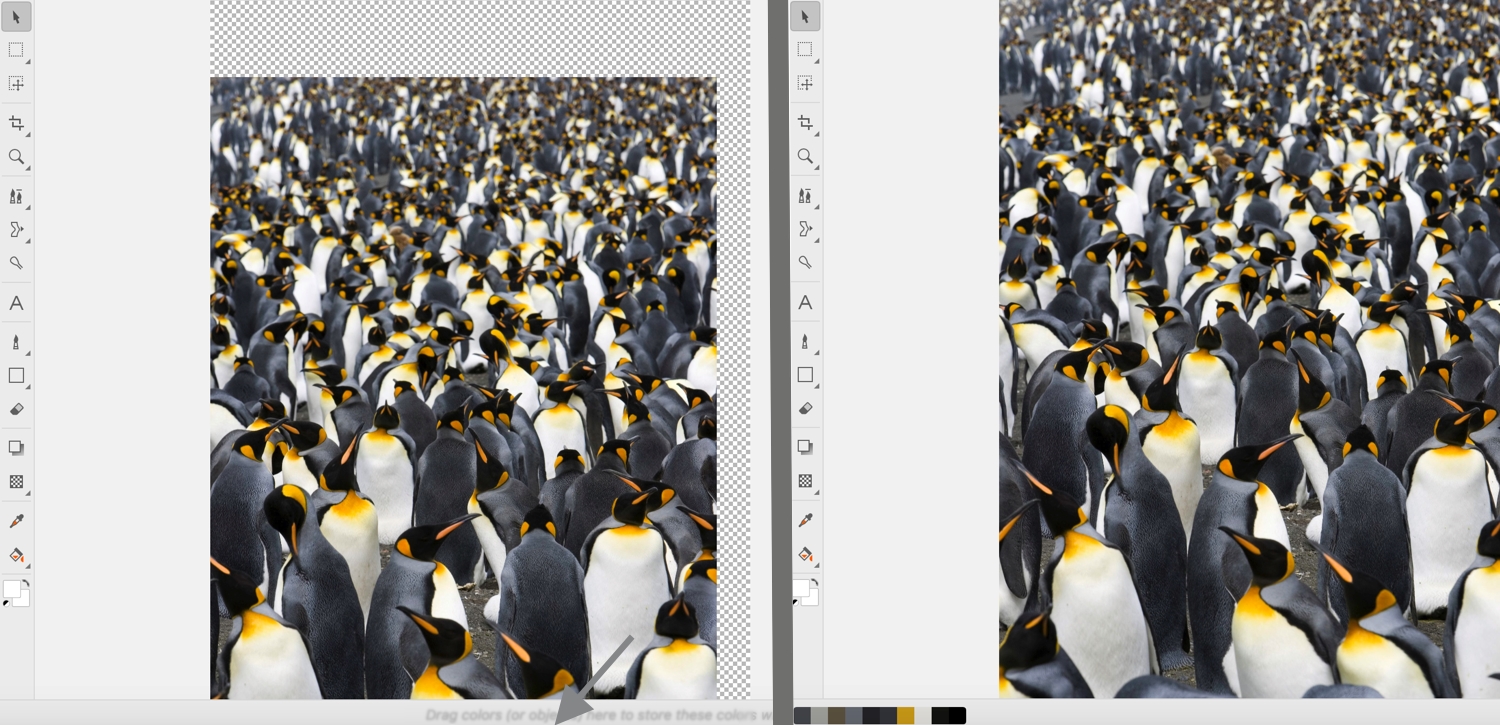
Arraste um objeto para Paleta da imagem para adicionar cores.
Você pode limpar todas as cores indesejadas ou não utilizadas na Paleta da imagem removendo as cores individualmente ou redefinindo a paleta para remover todas as cores não utilizadas de uma vez.
Ao abrir uma imagem criada em uma versão anterior do Corel PHOTO-PAINT, a Paleta de imagens não conterá nenhuma cor. No entanto, você pode desenvolver facilmente a Paleta de imagens adicionando cores da imagem inteira, de uma área editável ou de um objeto selecionado.
Também é possível ocultar a Paleta da imagem.
Para mostrar ou ocultar a Paleta da imagem


Ocultar a Paleta da imagem não desativa a adição automática de cores.
Para desabilitar a adição automática de cores à Paleta da imagem
Cores adicionadas automaticamente.Ocultar a Paleta da imagem não desativa a adição automática de cores.
Para adicionar uma cor à Paleta de imagens
|
Defina uma área editável. Clique pressionando Control em uma amostra de cor na Paleta da imagem e clique em Paleta
Adicionar cores do elemento visível. |
|
Cores de preenchimentos PostScript não têm suporte.

É possível demarcar a ferramenta Conta-gotas pressionando a tecla Esc.
Você pode mover uma amostra de cor arrastando-a para uma nova posição.
Para remover uma cor da Paleta de imagens
Para remover todas as cores não utilizadas da Paleta da imagem