Níveis (anteriormente conhecido como Intensificação de contraste)
O filtro Níveis permite ajustar o tom, a cor e o contraste de uma imagem enquanto preserva os detalhes de sombra e luzes, que se perdem ao ajustar o brilho, o contraste e a intensidade de uma imagem. Um histograma interativo permite deslocar ou compactar para limites imprimíveis os valores de brilho. O histograma também pode ser ajustado por valores de amostragem da imagem.
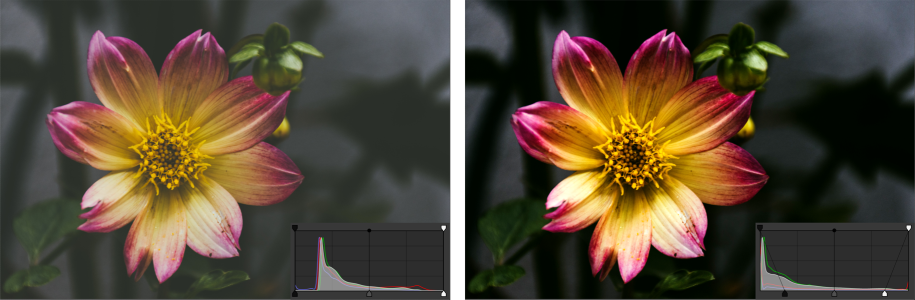
Imagem original (esquerda); a imagem com Níveis aplicados e faixa tonal expandida (direita)
Para usar o ajuste Níveis interativamente usando um histograma


 e clique em
 A seta da esquerda permite escurecer áreas sombreadas. O novo valor de ponto preto é mapeado para o valor de saída para sombras, que é 0 por padrão.
A seta da direita permite clarear áreas destacadas. O novo ponto branco é mapeado para o valor de saída para destaques, que é 255 por padrão.
 .
. para obter amostras de áreas sombreadas ou clique no botão
  para obter amostras de áreas de realce.
Você também pode acessar o ajuste de Níveis no menu Ajustar.