Luz (anteriormente conhecida como Brilho/Contraste/intensidade)
O ajuste de Luz permite ajustar o brilho e o contraste em toda a imagem, bem como clarear ou escurecer áreas específicas das imagens, como seus realces, sombras e tons médios.
Para usar o ajuste de Luz


• Controle deslizante Brilho — dá brilho ou escurece uma imagem inteira. Este controle pode corrigir problemas de exposição causados por excesso de iluminação (superexposição) ou pouca iluminação (subexposição) no momento em que a foto foi capturada. Caso deseje aumentar o brilho ou escurecer determinadas áreas da imagem, você pode usar os controles deslizantes Destaques, Sombras e Tons médios.
• Controle deslizante Contraste — aumenta ou diminui a diferença de tonalidade entre as áreas escuras e claras de uma imagem. Mover o controle deslizante para a direita torna as áreas claras mais claras e as escuras mais escuras. Por exemplo, caso a imagem tenha um matiz acinzentado pesado, é possível aguçar os detalhes aumentando o contraste.
• Controle deslizante Intensidade — aumenta ou diminui a intensidade das cores. O contraste e a intensidade normalmente trabalham juntos pois o aumento do contraste pode reduzir os detalhes de sombras e luzes, entretanto, o aumento da intensidade pode restaurar esses detalhes.
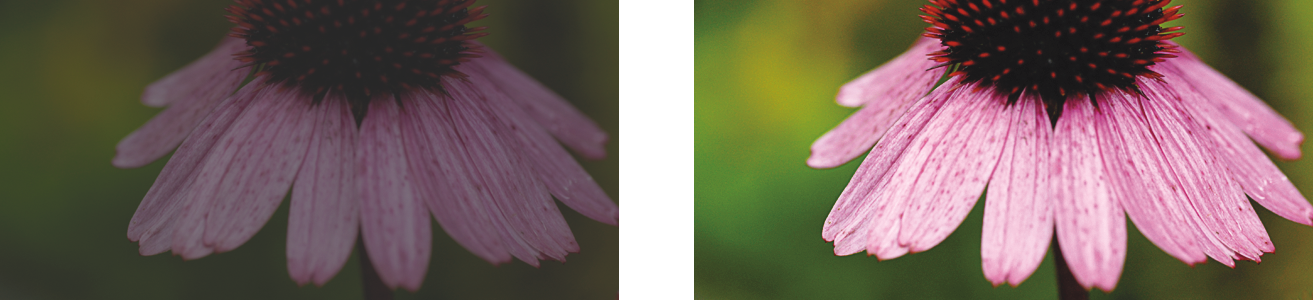
Ajustar o brilho e o contraste pode revelar mais detalhes da imagem.
• Controle deslizante Destaques — permite ajustar o brilho nas áreas mais claras da imagem. Por exemplo, se você tirou uma foto com flash e a intensidade da luz do flash deixou as imagens em segundo plano esmaecidas, mova o controle deslizante Destaques para a esquerda para escurecer as áreas esmaecidas da imagem. É possível usar o controle deslizante Destaques junto com os controles Sombras e Tons médios para equilibrar a luminosidade.
• Controle deslizante Sombras — permite ajustar o brilho nas áreas mais escuras da imagem. Por exemplo, se houver uma luz brilhante atrás do tema central de uma foto (luz de fundo) no momento em que a foto for capturada, o objeto poderá aparecer com sombras. É possível corrigir a foto movendo o controle deslizante Sombras para a direita, para clarear as áreas escuras e revelar mais detalhes. Pode-se usar o controle deslizante Sombras junto com os controles Destaques e Tons médios para equilibrar a luminosidade.
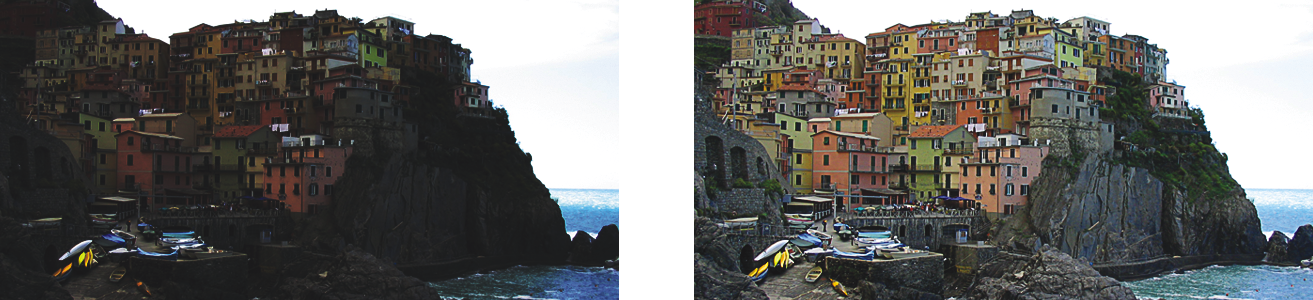
Os controles deslizantes Destaques e Sombras podem clarear ou escurecer determinadas áreas de uma imagem.
• Controle deslizante Tons médios — permite ajustar o brilho dos tons da faixa média em uma imagem. Após ajustar os destaques e as sombras, você pode usar o controle deslizante Tons médios para fazer o ajuste fino da imagem.

Você também pode acessar o ajuste de Luz no menu Ajustar ou pressionando Command + L.