Mover, copiar e excluir objetos
Corel PHOTO-PAINTpermite mover um objeto ou parte dele para um novo local na mesma janela de imagem ou para outra janela de imagem. Você pode também copiar um objeto ou parte dele para colá-lo em uma imagem. Para copiar e colar entre janelas de imagem, arraste e solte o objeto de uma janela na outra.
Ao mover ou copiar parte de uma imagem, defina primeiro uma área editável para essa parte da imagem. Você também pode mover ou copiar um objeto em uma área editável. Para obter mais informações sobre a definição de áreas editáveis, consulte Definir áreas editáveis.
Quando não precisar mais de um objeto, você pode excluí-lo.
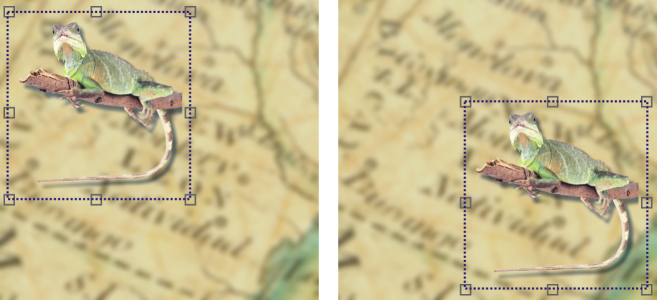
O objeto de foto selecionado foi movido do canto superior esquerdo para o canto inferior direito.
Para mover um objeto

 na barra de propriedades, digite valores nas caixas
Para obter informações sobre a configuração do valor de deslocamento, consulte Opções da área de trabalho.
Para mover parte de um objeto
Para copiar um objeto
Quando se cola o objeto na mesma janela, a cópia é colocada por cima do objeto original.

Você também pode copiar e colar um objeto usando a combinação de teclas Command + C para copiar Command + V para colar.
Para copiar um objeto selecionado dentro da mesma janela de imagem, clique em Editar  Duplicar.
Para copiar ou mover um objeto para uma área editável
Para excluir um objeto
Também é possível excluir um objeto selecionado clicando no botão Excluir  do inspetor Objetos. Se a janela de encaixe Objetos não estiver aberta, clique em Janela Inspetores Objetos.