Selecionar objetos
Você deve selecionar objetos antes de alterá-los. É possível selecionar um único objeto, objetos cobertos, múltiplos objetos, todos os objetos ou múltiplos grupos de objetos. Quando se seleciona um único objeto, uma caixa de destaque com oito alças de transformação envolve o objeto. Quando se selecionam múltiplos objetos, a caixa de destaque se expande para envolver todos os objetos.
É possível selecionar múltiplos objetos, mas apenas um fica ativo. O objeto ativo ganha um contorno tracejado, denominado marca de seleção. Você pode editar o objeto ativo com preenchimento e aplicação de efeitos especiais.
Ao terminar de fazer alterações nos objetos selecionados, cancele as seleções.
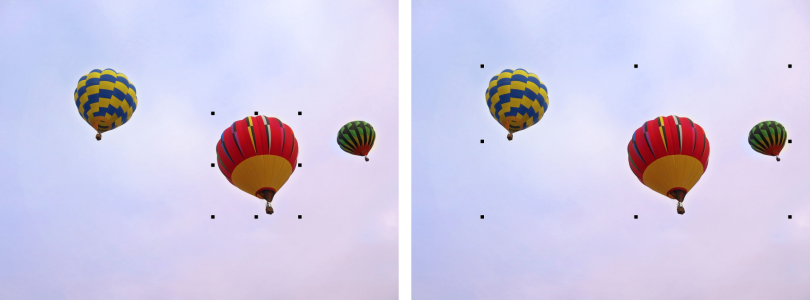
Um objeto é selecionado na imagem à esquerda. À direita, a caixa de destaque indica que vários objetos estão selecionados.
Para selecionar objetos

 e clique em um objeto.
Quando o comando Mostrar marca de seleção no menu Objeto está ativado, um contorno tracejado, denominado marca de seleção, circunda o objeto ativo.
Se o fundo é selecionado antes de clicar em Objetos  Selecionar todos os objetos, ele é adicionado à seleção — todos os objetos e o fundo ficam selecionados. Se um objeto é selecionado antes de clicar em Objetos Selecionar todos os objetos, o fundo não é incluído na seleção.

Você pode selecionar um objeto clicando em uma miniatura na inspetor Objetos. Se a janela de encaixe Objetos não estiver aberta, clique em Janela Inspetores Objetos.
Você pode também selecionar objetos na ordem de empilhamento da inspetor Objetos usando os seguintes atalhos de teclado: pressionar Shift + N para selecionar o objeto acima do objeto atual; Shift + P para selecionar o objeto abaixo do objeto atual; Shift + T para selecionar o objeto de cima na ordem de empilhamento; e Shift + B para selecionar o objeto do fundo ou da parte inferior na ordem de empilhamento.
Para cancelar a seleção de objetos
Quando se cancela a seleção um objeto ativo, ele permanece ativo.
Quando o fundo é parte da seleção, clicar no fundo na janela de imagem não cancela a seleção de todos os objetos.