Transformar objetos


É possível alterar a aparência de objetos utilizando as transformações a seguir.


Transformação
Descrição
Dimensionamento
Permite alterar a largura e a altura de um objeto.
Mudar a escala
Permite dimensionar um objeto com uma porcentagem do seu tamanho original.
Rotação
Permite virar um objeto ao redor de seu centro de rotação.
Girar (espelhar)
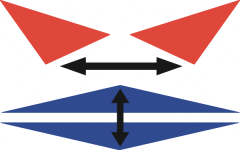
Permite criar uma imagem espelhada horizontal ou vertical de um objeto.
Inclinação
Permite inclinar o objeto para um lado.
Distorção
Permite esticar um objeto de modo não proporcional.
Aplicação de perspectiva
Permite proporcionar a um objeto a aparência de profundidade.

É possível aplicar transformações de forma livre na janela de imagem ou ajustar manualmente as configurações para obter resultados mais precisos.

Você pode aplicar transformações a um único objeto ou a objetos múltiplos simultaneamente.

 
Transformação
Aplicada a objetos em uma imagem

Dimensionar e mudar a escala

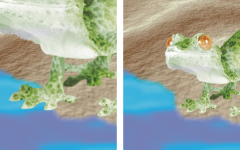
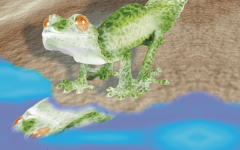
A escala do objeto de foto é diminuída para que ele caiba na imagem do fundo.

Virar

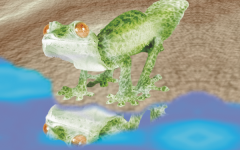
O objeto é rebatido para criar um reflexo.

Rotação

O reflexo é girado.

Inclinação

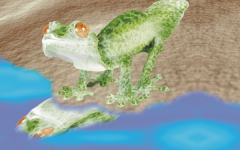
O reflexo é inclinado para criar um ângulo realista.

Distorção

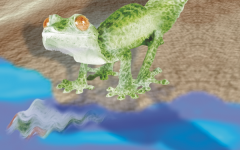
A sombra é distorcida para indicar a direção da fonte de luz.

Perspectiva

Uma segunda sombra é acrescentada e modificada.

Para dimensionar um objeto

Voltar Ao Início
1 Selecione um objeto.
2 Clique no botão Posição e tamanho na barra de propriedades.
3 Arraste uma das alças na caixa delimitadora.
Para cancelar a transformação, clique duas vezes fora do objeto.
4 Clique em Aplicar na barra de propriedades.

*

Para redimensionar o objeto a partir do centro, mantenha pressionada a tecla Shift e arraste qualquer uma das alças.

Também é possível alterar o tamanho de um objeto selecionado digitando valores nas caixas Tamanho e clicando no botão Aplicar na barra de propriedades.

Para mudar a escala de um objeto

Voltar Ao Início
1 Selecione um objeto.
2 Clique no botão Escala na barra de propriedades.
3 Arraste uma alça do canto na caixa delimitadora.
Para cancelar a transformação, clique duas vezes fora do objeto.
4 Clique em Aplicar na barra de propriedades.


Você também pode
Mudar a escala de um objeto com precisão
Na barra de propriedades, digite valores percentuais nas caixas Escala e clique em Aplicar.
Escalar um objeto enquanto preserva a taxas de largura e altura
Clique no botão Manter taxa na barra de propriedades.
Mudar a escala de um objeto a partir do centro
Arraste uma alça de canto com a tecla Shift pressionada.

*

Quando você muda a escala, inclina ou gira o objeto, as bordas podem ficar com a aparência serrilhada. Por esse motivo, esses modos de transformação ativam, por padrão, a suavização de serrilhado.

Para girar um objeto

Voltar Ao Início
1 Selecione um objeto.
2 Clique no botão Girar na barra de propriedades.
3 Arraste uma alça de rotação na caixa delimitadora.
Para cancelar a transformação, clique duas vezes fora do objeto.
4 Clique em Aplicar na barra de propriedades.


Você também pode
Girar um objeto em um ângulo específico
Digite um valor na caixa Ângulo de rotação na barra de propriedades e, em seguida, clique em Aplicar.
Restringir a rotação em incrementos de 15 graus
Arraste uma alça de canto com a tecla pressionada.
Alterar o ponto de pivô
Arraste o centro de rotação do objeto para um novo local ou digite um valor na caixa Centro de rotação na barra de propriedades.

*

Quando você muda a escala, inclina ou gira o objeto, as bordas podem ficar com a aparência serrilhada. Por esse motivo, esses modos de transformação ativam, por padrão, a suavização de serrilhado.

*

Também é possível alternar para o modo de rotação clicando duas vezes em um objeto. À medida que você vai mudando de modo de transformação, as alças em torno do objeto mudam para indicar o modo ativo.

Para virar um objeto

Voltar Ao Início
1 Selecione um objeto.
2 Mantenha pressionada a tecla Command e arraste uma alça central da caixa de destaque pelo objeto, para além da alça central do lado oposto.
Para cancelar a transformação, clique duas vezes fora do objeto.
3 Clique em Aplicar na barra de propriedades.

*

É possível virar um objeto selecionado de maneira não proporcional, não mantendo pressionada a tecla Command enquanto arrasta uma alça central da caixa de destaque pela alça central do lado oposto.

É possível também girar um objeto selecionado clicando em Objeto Espelho Horizontalmente ou Objeto Espelho Verticalmente.

Para inclinar um objeto

Voltar Ao Início
1 Selecione um objeto.
2 Clique no botão Inclinar na barra de propriedades.
3 Arraste uma alça de inclinação na caixa delimitadora.
Para cancelar a transformação, clique duas vezes fora do objeto.
4 Clique em Aplicar na barra de propriedades.

*

Quando você muda a escala, inclina ou gira o objeto, as bordas podem ficar com a aparência serrilhada. Por esse motivo, esses modos de transformação ativam, por padrão, a suavização de serrilhado.

*

Você também pode inclinar um objeto digitando valores nas caixas Ângulo de inclinação, na barra de propriedades, e clicando em Aplicar.

Para distorcer um objeto

Voltar Ao Início
1 Selecione um objeto.
2 Clique no botão Distorcer na barra de propriedades.
3 Arraste uma alça de distorção na caixa delimitadora.
Para cancelar a transformação, clique duas vezes fora do objeto.

*

Também é possível alternar para o modo de distorção clicando duas vezes em um objeto. À medida que você vai mudando de modo de transformação, as alças em torno do objeto mudam para indicar o modo ativo.

Para aplicar perspectiva a um objeto

Voltar Ao Início
1 Selecione um objeto.
2 Clique no botão Perspectiva na barra de propriedades.
3 Arraste uma alça de perspectiva na caixa delimitadora.
Para cancelar a transformação, clique duas vezes fora do objeto.

*

Também é possível alternar para o modo perspectiva clicando três vezes em um objeto. À medida que você vai mudando de modo de transformação, as alças em torno do objeto mudam para indicar o modo ativo.

Esta página foi útil? Envie comentários.


Alguns recursos documentados na Ajuda estão disponíveis exclusivamente para assinantes. Para mais informações sobre a assinatura do CorelDRAW, visite coreldraw.com.