Настройка краев редактируемых областей
Можно настроить переход между защищенной и редактируемой областями путем настройки краев этих областей.
Чтобы предотвратить появление неровных краев редактируемых областей, в которых имеются кривые и диагональные линии, можно использовать функцию сглаживания. Функция сглаживания делает некоторые пиксели, расположенные на внутренней кромке редактируемой области полупрозрачными, что обеспечивает более сглаженный абрис.
Размытие позволяет постепенно увеличить прозрачность пикселей вдоль края редактируемой области для сглаживания перехода между защищенной и редактируемой областями. Можно задать ширину и направление области размытия для определения места размытия относительно рамки маски. От рамки маски размытие может расходиться в сторону защищенных областей, редактируемых областей или в обе стороны на равные расстояния.
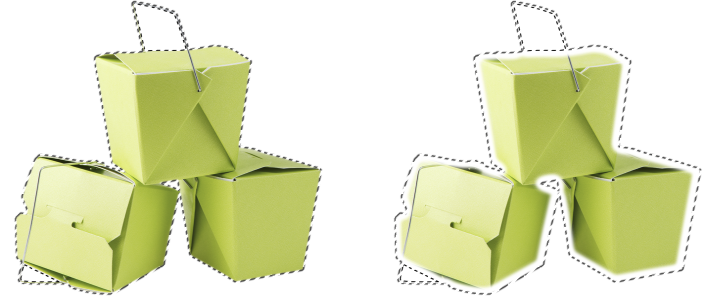
Слева направо: до и после размытия краев редактируемой области
Управление прозрачностью краев
Размытие позволяет смягчить края между защищенными и редактируемыми областями, а также контролировать степень снижения мягкости по краю рамки маски.
Можно удалить размытие по краям редактируемой области и создать новую более четкую кромку, задав пороговое значение. Пиксели в размытой редактируемой области имеют значение оттенков серого в диапазоне от 0 (черная и полностью защищенная область) до 255 (белая и полностью редактируемая область). Указанное пороговое значение определяет, где на размытом крае будет создан новый неразмытый край. Например, если задать пороговое значение 110, то все пиксели в рамках редактируемой области, которые имеют значения оттенков серого ниже 110, будут защищены, а все пиксели в рамках этой области, которые имеют значение оттенков серого больше 110, будут редактируемыми.
Края редактируемой области можно сгладить для удаления острых углов. При сглаживании используется среднее значение оттенков серого указанного числа пикселей по краю редактируемой области. Например, если указать значение 10 в качестве значения радиуса, то будут учитываться 10 пикселей слева и 10 пикселей справа от края. Если число редактируемых пикселей превышает число защищенных пикселей, то расширяется редактируемая область, если же число защищенных пикселей превышает число редактируемых, то расширяется защищенная область.
Сглаживание удобно использовать при работе со сложными цветовыми масками. Например, при сглаживании краев редактируемой области защищенные области, которые изолированы в рамках редактируемых областей, зачастую удаляются.
Применение цвета или эффекта краски
Вдоль краев редактируемой области можно применить цвет или эффект краски с целью выделения или смешивания редактируемых и защищенных областей. Цвет или эффект краски можно повторно применить вдоль краев редактируемой области. Повторное применение мазков кисти усиливает эффект.
Предотвращение неровных краев в редактируемой области

 на панели свойств.
Кнопка Сглаживание по умолчанию включена при использовании инструментов Эллипс, Свободная форма, Лассо, Волшебная палочка и Маска интеллектуального выбора для определения редактируемой области.
Сглаживание недоступно при использовании инструмента Прямоугольная маска.
Размытие краев редактируемой области


Можно также сгладить края области редактирования, нажав кнопку Маска размытия  на панели свойств.
Настройка прозрачности краев редактируемой области
Применение четкого края для размытой редактируемой области
Сглаживание краев редактируемой области
Применение цвета или эффекта вдоль краев редактируемой области


Можно повторно применить цвет или эффект вдоль краев редактируемой области, выбрав Правка  Повторить мазок кисти и нажав кнопку Повторить мазок по маске
  в диалоговом окне Повтор мазка.