Отображение и упорядочивание объектов
Можно скрыть объект и изменить порядок расположения объектов.
Отображение и скрытие объектов
По умолчанию в окне изображения отображены все объекты. Однако можно скрыть объект, чтобы сделать его временно невидимым.
При создании на изображении нескольких объектов они накладываются друг на друга в том порядке, в котором создаются. Самый последний созданный объект будет самым верхним, а фон — самым нижним объектом. Можно переместить объект в окне изображения, чтобы закрыть объект, который находится ниже в порядке размещения. Однако объект всегда будет отображаться за объектами, которые находятся выше. При изменении порядка размещения объектов скрытые объекты становятся видимыми или же самые верхние объекты помещаются за другие объекты.
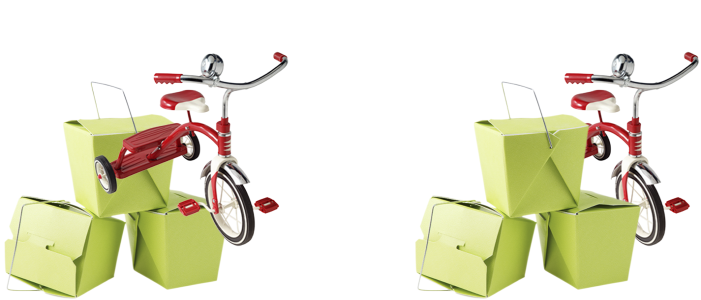
В результате изменения порядка размещения объектов велосипед оказался за коробками.
Скрытие или отображение объекта


Когда объект скрыт, значок отображения/скрытия  не отображается.

Когда фон скрыт, отображается сетка прозрачности в клетку. Чтобы изменить сетку прозрачности, выберите меню Corel PHOTO-PAINT  Настройки Corel PHOTO-PAINT. Выберите пункт Отображение и измените атрибуты в области Таблица прозрачности.
Изменение порядка размещения объектов
Фон изображения всегда является нижним слоем, под ним нельзя расположить объект.
Когда объекты сгруппированы, считается, что они находятся в порядке размещения на одном уровне. Поэтому невозможно поместить объект между отдельными объектами группы.
Можно изменить порядок размещения объекта, если перетащить его эскиз на новое место в инспекторе Объекты. Если не отображается инспектор Объекты, выберите пункт Окно Инспекторы Объекты.
Можно также изменить порядок размещения объектов, используя сочетания клавиш. Перемещение объекта вверх — Shift + Page up; перемещение объекта вниз, но над фоном — Shift + Page down; перемещение объекта вверх на один уровень — Command + Page up; перемещение объекта вниз на один уровень — Command + Page down.