Расширение и сужение редактируемых областей
Можно добавлять компоненты в редактируемую область и удалять их из нее.
По умолчанию каждая последующая определяемая редактируемая область заменяет предыдущую. Если требуется сохранить текущую редактируемую область и лишь изменить ее форму, используйте следующие режимы маски.
|
|
|
|
|
Позволяет добавлять области в редактируемую область. Области, добавляемые в редактируемую область, удаляются из защищенных областей.
|
|
|
Позволяет исключать области из редактируемой области. Области, исключаемые из редактируемой области, добавляются в защищенную область.
|
|
|
Позволяет добавлять области в существующую редактируемую область, если новые области не будут перекрывать старые. Все перекрывающиеся области исключаются из редактируемой области и добавляются в защищенную область. Кроме расширения и сужения существующей редактируемой области, этот режим маски можно использовать для определения редактируемой области, в которой нет активной маски.
|
Режим маски остается активным до перехода в другой режим. Следующие примеры демонстрируют использование различных режимов маски.
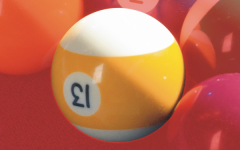
|
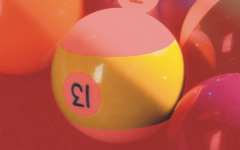
Инструмент Эллиптическая маска используется в обычном режиме.
|
В данной маске весь шар определен в качестве редактируемой области.
|
|
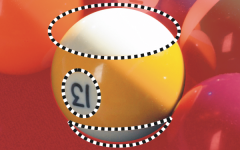
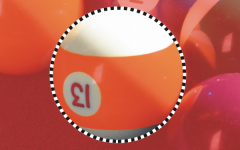
Инструменты Эллиптическая маска и Маска свободной формы используются в субтрактивном режиме.
|
Готовая редактируемая область состоит из желтых областей шара.
|
|
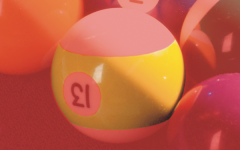
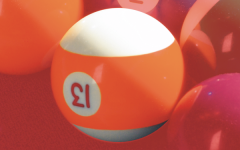
Инструмент Маска волшебной палочкой используется в аддитивном режиме.
|
В редактируемую область добавлены цифры.
|
|
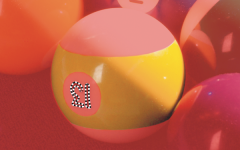
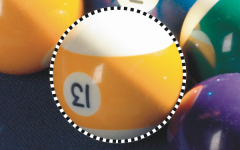
Инструмент Эллиптическая маска используется в режиме наложения.
|
Перекрывающиеся области (желтые области и цифры) удалены из редактируемой области, а белые области добавлены в нее.
|
Удаление защищенных областей
Защищенные области можно удалить из редактируемой области. Эту функцию удобно использовать для изменения цветовых масок, имеющих большие редактируемые области.
Указание числа пикселей
Редактируемую область можно расширить или сузить на определенное число пикселей. Пиксели добавляются или удаляются по краям редактируемой области.
Добавление пикселей похожего цвета
В редактируемую область можно добавить смежные пиксели, схожие по цвету. Редактируемая область расширяется до пикселей, цвета которых сильно отличаются от цветов в исходной редактируемой области. Указанное значение отклонения цвета задает процент допустимого отклонения цвета между пикселями в исходной редактируемой области и смежных защищенных областях.
В редактируемую область можно также добавить все схожие по цвету пиксели, независимо от того, являются они смежными для пикселей в текущей редактируемой области или нет. Указанное значение отклонения цвета задает процент допустимого отклонения цвета между пикселями в исходных редактируемых областях и защищенных областях.
Добавление в редактируемую область и удаление из нее
1
В наборе инструментов выберите инструмент «Маска».
2
Нажмите одну из следующих кнопок на панели свойств.
•
Аддитивный 
•
Субтрактивный 
•
Наложение 
3
Перетащите курсор на изображении для определения области, которую требуется добавить в
редактируемую область или удалить из нее.

Начав перетаскивание, можно ограничить форму добавляемой или удаляемой области с помощью клавиш Command и Shift. Например, если при использовании инструмента Эллиптическая маска удерживать нажатой клавишу Command, в качестве формы будет использоваться окружность, а если удерживать клавиши Command + Shift, окружность будет расширяться от центра.
Удаление защищенных областей из редактируемой области
•
Выберите
Маска
Абрис маски
Удалить пустоты.
Расширение или сужение редактируемой области
|
|
|
Расширение редактируемой области на определенное число пикселей
|
Выберите Маска Абрис маски Расширить и введите значение в поле Ширина.
|
Сужение редактируемой области на определенное число пикселей
|
Выберите Маска Абрис маски Сжать и введите значение в поле Ширина.
|
Добавление смежных пикселей подобного цвета в редактируемую область
1
В наборе инструментов выберите инструмент
Маска волшебной палочкой 
.
2
Введите значение в поле
Допуск на панели свойств.
3
Выберите
Маска
Абрис маски, а затем выберите одну из следующих команд.
•
Подобное: расширение редактируемой области для включения всех пикселей схожего цвета во всем изображении.