Группировка и объединение объектов
Можно сгруппировать объекты, чтобы они рассматривались как одно целое. Сгруппированные объекты можно перемещать, удалять или преобразовывать как один объект. Скрытые объекты в группе преобразуются вместе с видимыми объектами.
Можно добавить объекты в существующую группу или удалить объекты из нее. Можно также создать вложенную группу объектов, позволяющую сгруппировать объекты в существующей группе. Кроме того, можно отменить группировку объектов, если необходимо отредактировать их по отдельности.
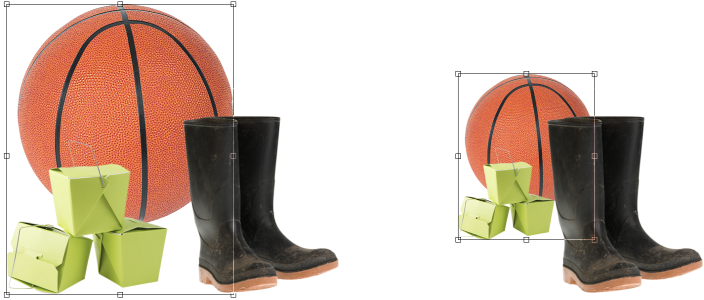
Сгруппированные объекты можно перемещать или преобразовывать вместе. В данном примере мяч и коробки сгруппированы; для полученной группы изменен размер.
Объединение объектов позволяет сгруппировать их на постоянной основе. Можно объединить несколько объектов в один или объединить объекты с фоном. После объединения объекты нельзя редактировать по отдельности. Кроме того, путем объединения объектов можно уменьшить размер файла изображения.
Группировка объектов


Можно также сгруппировать объекты в инспекторе Объекты. Для этого, удерживая нажатой клавишу Command, выберите объекты, которые нужно сгруппировать, и нажмите кнопку Создать группу  .
.
Добавление объекта в группу
Можно также добавить объект в существующую группу в инспекторе Объекты. Для этого выберите объект и перетащите его в группу.
Удаление объекта из группы объектов
Создание вложенной группы объектов
Отмена группировки объектов
Объединение объектов

Когда объекты объединены с фоном, они становятся частью слоя фона и не могут изменяться как отдельные объекты.
Можно также объединить объекты в инспекторе Объекты. Для этого, удерживая нажатой клавишу Command, выберите объекты, которые нужно объединить, и нажмите кнопку Объединить объекты  .
.
Прежде чем объединять объекты, можно указать режим слияния и уровень прозрачности, изменив параметры в списке Режим слияния и в поле Непрозрачность инспектора Объекты. Если не отображается инспектор Объекты, выберите пункт Окно  Инспекторы Объекты.