Направляющие
Направляющие представляют собой вертикальные и горизонтальные линии, которые можно добавлять в любом месте в окне изображения и которые служат для измерения, выравнивания и размещения компонентов изображения. Для направляющих используются те же самые единицы измерения, что и для линеек. При сохранении изображения в приложении Corel PHOTO-PAINT направляющие также сохраняются.
Направляющие можно отображать или скрывать. Направляющие можно также добавлять, удалять, перемещать и блокировать в окне изображения. Можно добавить направляющие под углами и повернуть существующие направляющие.
К направляющим можно привязывать объекты и редактируемые области, чтобы они автоматически выравнивались по направляющей при их перемещении к этой направляющей. Можно настроить чувствительность этой функции, чтобы объект или редактируемая область привязывались при перемещении в пределах определенного расстояния в пикселях от направляющей.
Можно изменять цвет и стиль линий направляющих, чтобы они выделялись на фоне изображения. По умолчанию при выборе направляющей она становится красной. При отмене выбора направляющей она становится синей.
Отображение и скрытие направляющих


Кроме того, направляющие можно отразить или скрыть, щелкнув Окно  Инспекторы Направляющие и нажав кнопку Показать направляющие
  .
.
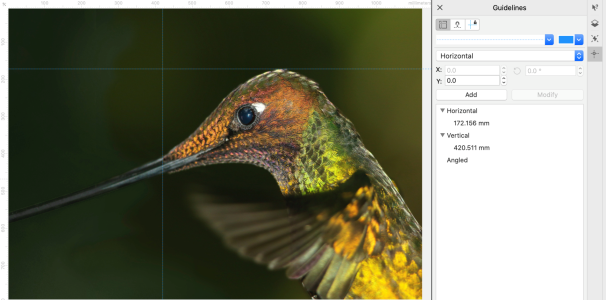
Добавление горизонтальной или вертикальной направляющей
Направляющую можно также добавить путем перетаскивания из горизонтальной или вертикальной линейки в окне изображения.
Добавление направляющей под углом
Удаление направляющей
 .
.Направляющую можно также удалить, перетащив ее за пределы окна изображения.
Перемещение направляющей
 .
.Направляющую можно также перетащить путем перемещения.
Чтобы переместить направляющую, указав координаты x и y, нажмите Окно Инспекторы Направляющие. Выберите направляющую, введите значения в полях x и y, затем нажмите Изменить.
Поворот направляющей
 .
.Блокировка или разблокировка направляющих
Можно также заблокировать направляющую, щелкнув Окно Инспекторы Направляющие и нажав кнопку Заблокировать направляющую  .
.
Привязка объектов и редактируемых областей к направляющим
Можно также определить объекты и редактируемые области для привязки к направляющей, щелкнув Окно Инспекторы Направляющие и нажав кнопку Привязывать к направляющим  .
.
Настройка чувствительности привязки к направляющим
Настройка стиля и цвета линий направляющих

Изменение стиля и цвета линий затрагивает как все существующие, так и все добавляемые впоследствии направляющие.