Гистограммы
С помощью гистограммы можно просмотреть тоновый диапазон изображения, чтобы оценить и настроить цвет и тон. Например, с помощью гистограммы можно определить скрытые детали на фотографии, которая слишком затемнена из-за недоэкспонирования (фотография, сделанная при недостаточном освещении).
На гистограмме есть горизонтальная столбиковая диаграмма, на которой отображаются значения яркости пикселей на изображении по шкале от 0 (темный) до 255 (светлый). В левой части гистограммы представлены тени изображения, в средней части — промежуточные, а в правой — светлые тона. Высота пиков показывает количество пикселей каждого уровня яркости. Например, большое количество пикселей в области теней (левая часть гистограммы) обозначает наличие деталей в темных участках изображения.
Гистограмма доступна в инспекторе Корректировки, а также в следующих фильтрах:
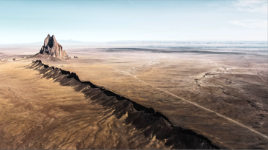
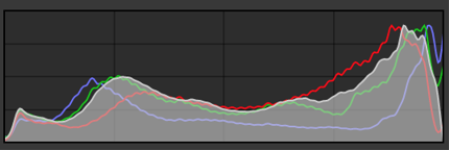
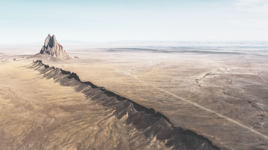
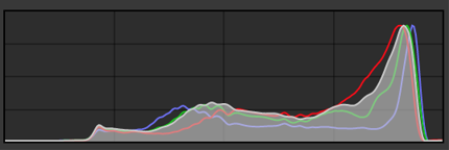
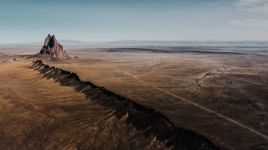
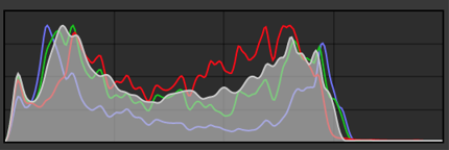
Каждая приведенная выше фотография отличается определенной экспозицией: средняя (вверху), переэкспонирование (в середине), недоэкспонирование (внизу). Гистограммы для каждой фотографии (справа) показывают распределение пикселей от темных к светлым. На фотографии со средней экспозицией пиксели более равномерно распределены по тоновому диапазону.
Использование гистограммы в инспекторе «Корректировки»

