Уровни (прежнее название — Увеличение контрастности)
Фильтр Уровни позволяет настраивать тон, цвет и контрастность изображения, одновременно проявляя детали засвеченных и затемненных объектов, которые были утеряны при настройке яркости, контрастности и интенсивности изображения. С помощью интерактивной гистограммы можно настроить значение яркости в соответствии с возможностями печати. Гистограмму можно также настраивать на основе значений изображения.
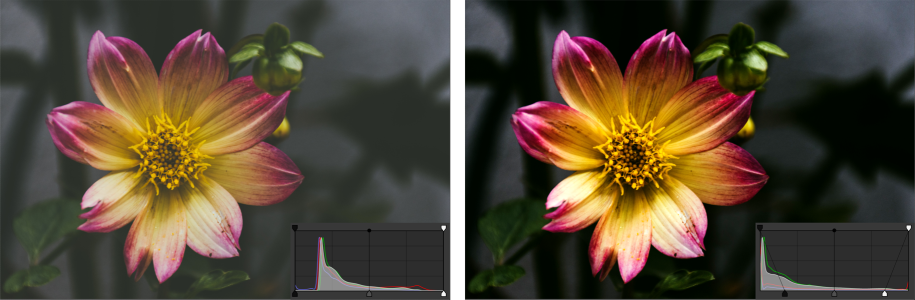
Исходное изображение (слева); изображение с примененными уровнями и расширенным тоновым диапазоном (справа)
Настройка уровней с помощью гистограммы


 , затем нажмите
 Стрелка, расположенная слева, позволяет затемнить области теней. Новое значение черной точки сопоставляется с выходным значением теней (по умолчанию равно 0).
Стрелка, расположенная справа, позволяет осветлить области светлых тонов. Новое значение белой точки сопоставляется с выходным значением светлых тонов (по умолчанию равно 255).
5
Переместите стрелку Промежуточные тона, расположенную под гистограммой, чтобы настроить средние тона.
 .
. , чтобы взять образец из области теней, или нажмите кнопку
  , чтобы взять образец из светлой области.
Доступ к фильтрам корректировки Уровни также можно получить в меню Настройка.