Замена цветов
Фильтр Замена цветов позволяет заменить цвета на изображении, редактируемой области или объекте. При выборе цвета, который требуется заменить, приложение также автоматически выбирает диапазон похожих цветов для замены. Можно выбрать исходный цвет и заменяющий цвет из изображения или в меню выбора цвета.
Корректировка Замена цветов применена для замены всех экземпляров красного цвета на пурпурный.
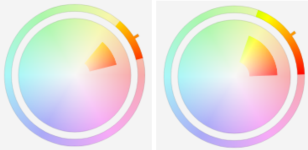
Чтобы добавить или удалить цвета из выборки, можно настроить диапазон оттенков и насыщенности. Можно также выбрать и заменить один цвет на изображении. Чтобы предотвратить резкие изменения цвета, можно сгладить переход между выбранными и невыбранными пикселями. Для нового цвета можно также задать значения оттенка, насыщенности и осветления.
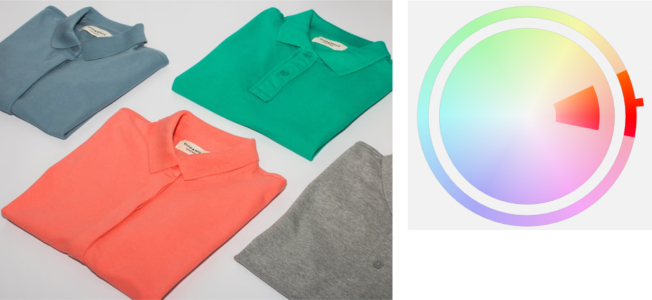
На изображении выбран оранжевый цвет.
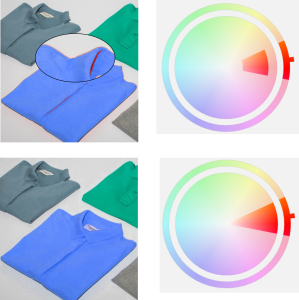
Оранжевый цвет рубашки заменяется синим, но некоторые оранжевые и красные цвета сохранены (сверху). Диапазон насыщенности изменен для выбора и замены этих цветов (снизу).
Замена цветов

1
Выберите пункт
Окно  Инспекторы Корректировки
.
2
Нажмите кнопку
Добавить корректировку 
, затем нажмите
Замена цветов.
3
В области
Исходный выберите инструмент «Пипетка»

и получите образец
исходного цвета на изображении или выберите цвет в меню выбора цвета
.
Элемент управления
Диапазон показывает диапазон выбранных цветов.
4
В области
Создать выберите инструмент «Пипетка» и получите образец цвета на экране или выберите цвет в меню выбора цвета.
5
Чтобы сгладить переход между выбранными и невыбранными пикселями, переместите регулятор
Сглаживание.
Дополнительные возможности |
|
Настройка выбранного диапазона оттенков |
Наведите курсор на один из краев цветовой полосы на кольце Диапазон оттенков и при появлении курсора в виде руки перетащите его вверх и вниз. Чтобы сместить весь диапазон оттенков выбранных цветов, нажмите на маркер цветовой полосы на кольце Диапазон оттенков и перетащите курсор по кольцу. Примечание. Если цветовая полоса мала, то будут выбраны и заменены только пиксели с высокой степенью сходства с выбранным цветом; если цветовая полоса больше, то будет выбрано и заменено больше пикселей.
Настройка выбранного диапазона оттенков
|
Настройте диапазон насыщенности теней оттенков, включенных в выборку |
Наведите курсор на внутренний или внешний край цветовой полосы на круге Диапазон насыщенности и перетащите курсор, когда он примет форму руки. |
|
|
Установите флажок Один цвет. |
Задайте оттенок, насыщенность и осветление цвета на выходе |
Переместите регуляторы Оттенок, Насыщенность и Осветление, соответственно. |

Доступ к этой настройке также можно получить в меню Настройка.