Набор инструментов
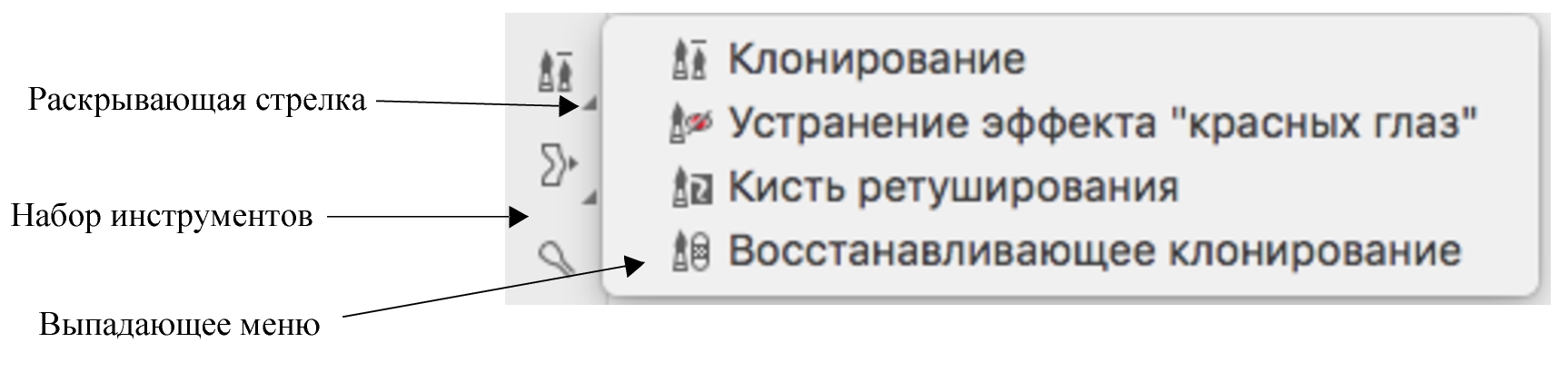
Набор инструментов содержит инструменты для редактирования, создания и просмотра изображений. Связанные инструменты сгруппированы в выпадающих меню.
Маленькая раскрывающую стрелку в нижнем правом углу кнопки на панели инструментов обозначает раскрывающуюся кнопку. В наборе инструментов отображается тот инструмент, доступный при нажатии выпадающего меню, который использовался последним. Для отображения инструментов, сгруппированных в каком-либо выпадающем меню, следует щелкнуть маленькую черную стрелку в нижнем правом углу кнопки в наборе инструментов.
Если щелкнуть раскрывающую стрелку инструмента Клонирование, откроется выпадающее меню Ретуширование.
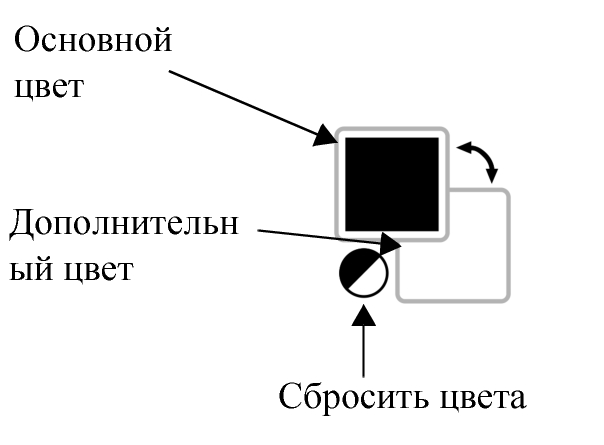
В наборе инструментов, помимо инструментов, отображается область управления цветом. В области управления цветом можно выбирать цвета и заливки.
В следующих таблицах содержится описание инструментов и области управления цветом.
Инструменты
Инструмент выбора

|

|
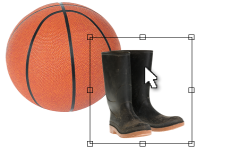
Инструмент Указатель позволяет выбирать, располагать и преобразовывать объекты.
|
|
Инструменты маски
|

|
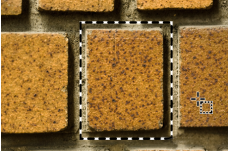
Инструмент Прямоугольная маска позволяет определять прямоугольные редактируемые области.
|
|
|

|
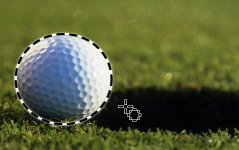
Инструмент Эллиптическая маска позволяет определять эллиптические редактируемые области.
|
|
|

|
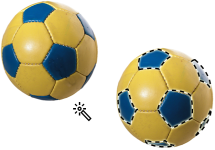
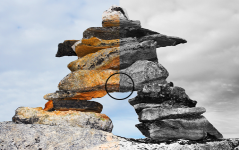
Инструмент Маска волшебной палочкой позволяет определить редактируемые области неправильной формы, которые включают все пиксели, смежные и схожие по цвету с пикселем, который был выбран первым.
|
|
|

|
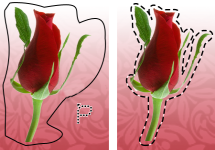
Инструмент Маска лассо позволяет определять редактируемые области неправильной формы, окруженные пикселями похожего цвета.
|
|
|

|
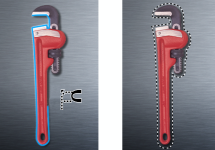
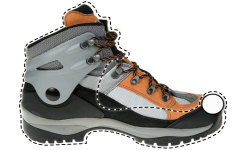
Инструмент Магнитная маска позволяет привязать рамку маски к краям областей, которые сильно отличаются по цвету от соседних областей.
|
|
|

|
Инструмент Маска свободной формы позволяет определять редактируемые области неправильной или многоугольной формы.
|
|
|

|
Инструмент Маска по кисти позволяет определить редактируемую область так, словно по ней проводят кистью во время рисования.
|
|
|

|
Инструмент Планарная маска позволяет создавать маски размытия, которые определяются параллельными линиями.
|
|
|

|
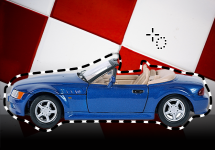
Инструмент Маска интеллектуального выбора позволяет с помощью рисования определять редактируемую область в соответствии с краем фигуры или области.
|
|
Преобразование маски
|

|
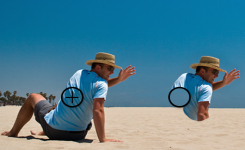
Инструмент Преобразование маски позволяет располагать и преобразовывать редактируемые области, а также изменять их размер.
|
|
Инструменты обрезки
|

|
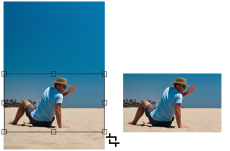
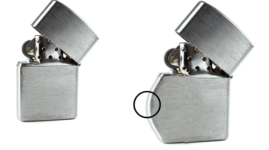
Инструмент Обрезка позволяет обрезать изображения и выпрямить искривленные области.
|
|
|

|
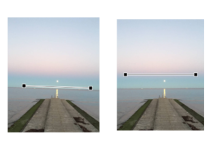
Инструмент Выпрямление позволяет выпрямлять искривленные изображения с помощью выравнивания полосы выпрямления относительно элемента изображения.
|
|
|

|
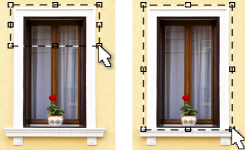
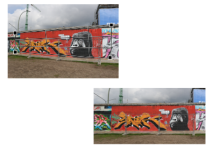
Инструмент Коррекция перспективы позволяет исправлять искажения перспективы на фотографиях.
|
|
|

|
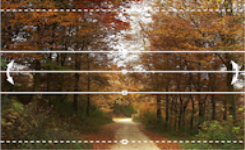
Инструмент Разделение изображения позволяет разрезать крупное изображение на более мелкие части, которые можно использовать на веб-странице.
|
|
Инструменты масштаба
|

|
Инструмент Масштаб позволяет изменять степень увеличения в окне изображения.
|
|
|

|
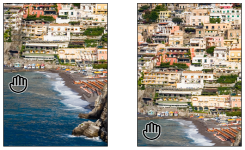
Инструмент Панорама позволяет перетаскивать области изображения, чтобы они были видны, если размер изображения превышает размер его окна.
|
|
Инструменты ретуширования
|

|
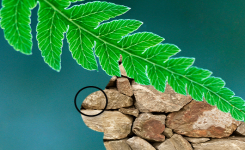
Инструмент Клонирование позволяет дублировать часть изображения и вставить дубликат в другом месте этого же или другого изображения.
|
|
|

|
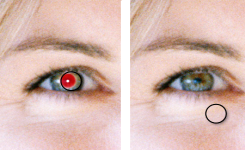
Инструмент Устранение эффекта «красных глаз» позволяет устранить эффект «красных глаз» на фотографиях.
|
|
|

|
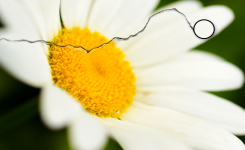
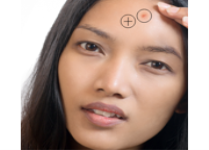
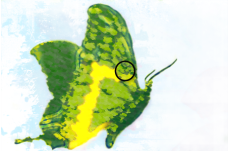
Инструмент Кисть ретуширования позволяет с помощью перетекания текстур и цветов удалить с изображения дефекты, например разрывы, царапины и морщины.
|
|
|

|
Новый инструмент Восстанавливающее клонирование позволяет полностью устранить дефекты с помощью образцов из библиотеки текстур, соответствующих по цвету окружающей области.
|
|
«Жидкие» инструменты
|

|
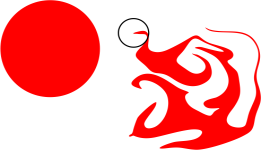
Инструмент Мастихин позволяет создавать эффект аналогичный проведению жидкой краской.
|
|
|

|
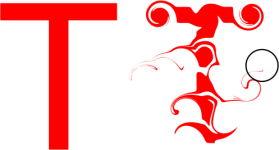
Инструмент Закручивание позволяет создавать закручивания на основе определенных областей изображения.
|
|
|

|
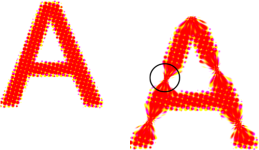
Инструмент Притягивание позволяет изменять форму областей изображения, притягивая пиксели к центру кисти.
|
|
|

|
Инструмент Отталкивание позволяет изменять форму областей изображения, отталкивая пиксели от центра кисти.
|
|
Инструмент «Эффект»
|

|
Инструмент Эффект позволяет выполнять в изображении местную корректировку цвета и тона.
|
|
Инструмент «Текст»
|

|
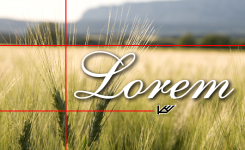
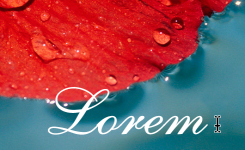
Инструмент Текст позволяет добавлять на изображение новый и редактировать существующий текст.
|
|
Инструменты кисти
|

|
Инструмент Краска позволяет использовать основной цвет для рисования по изображению.
|
|
|

|
Инструмент Распылитель позволяет загружать одно или несколько изображений и наносить их на основное изображение.
|
|
|

|
Инструмент Отмена позволяет восстановить области изображения, чтобы они выглядели так, как до нанесения последнего мазка кисти.
|
|
|

|
Инструмент Кисть замены цветов позволяет заменять в изображении основной цвет дополнительным.
|
|
Фигуры
|

|
Инструмент Прямоугольник позволяет рисовать прямоугольные или квадратные фигуры.
|
|
|

|
Инструмент Эллипс позволяет рисовать круглые или эллиптические фигуры.
|
|
|

|
Инструмент Многоугольник позволяет рисовать многоугольники.
|
|
|

|
Инструмент Прямая позволяет рисовать один или несколько соединенных прямых сегментов линии с использованием основного цвета.
|
|
|

|
Инструмент Путь позволяет создавать и изменять пути.
|
|
Инструмент «Ластик»
|

|
Инструмент Ластик позволяет стирать области изображения или объекта для выявления объекта или фона, лежащего ниже.
|
|
Тень
|

|
Инструмент Тень позволяет добавить для объектов тени.
|
|
Инструменты прозрачности
|

|
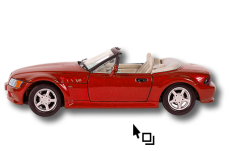
Инструмент Прозрачность объекта позволяет создать постепенное затухание цветов объекта для выявления лежащих ниже областей изображения.
|
|
|

|
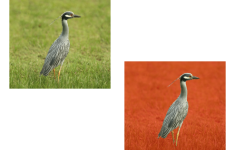
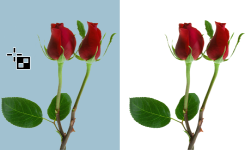
Инструмент Прозрачность цвета позволяет делать пиксели, имеющие определенное значение цвета, прозрачными.
|
|
|

|
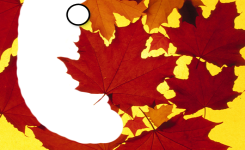
Инструмент Кисть прозрачности позволяет с помощью кисти делать определенные области объекта более прозрачными.
|
|
Пипетка
|

|
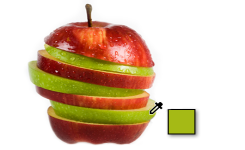
Инструмент Пипетка позволяет выбирать цвета на изображении.
|
|
Инструменты заливки
|

|
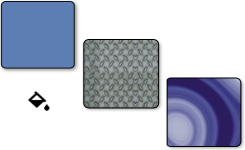
Инструмент Заливка позволяет применять для областей заливку одного из четырех следующих типов: однородная, фонтанная, растровая и текстурная.
|
|
|

|
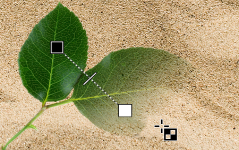
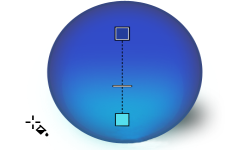
Инструмент Интерактивная заливка позволяет применить градиентную заливку для объекта, выделенной области или всего изображения.
|
|
Область управления цветом
|

|
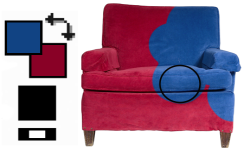
Образец Основной цвет показывает текущий цвет, который применяется для инструментов рисования, фигур, заливки и текста.
В поле образца Дополнительный цвет отображается текущий дополнительный цвет.
Стрелка позволяет переключаться с основного цвета на дополнительный.
Можно изменить основной и дополнительный цвета, дважды щелкнув соответствующий образец цвета.
Значок сброса цвета позволяет восстановить цвета по умолчанию: черный в качестве основного цвета и белый в качестве дополнительного цвета.
|
|