Преобразование редактируемых областей
Можно преобразовать редактируемую область маски путем ее поворота, масштабирования, изменения размера, наклона, искажения или применения к ней перспективы. Перед преобразованием редактируемой области выберите, будут ли примененные преобразования влиять на форму маски или пиксели в маскированной области.
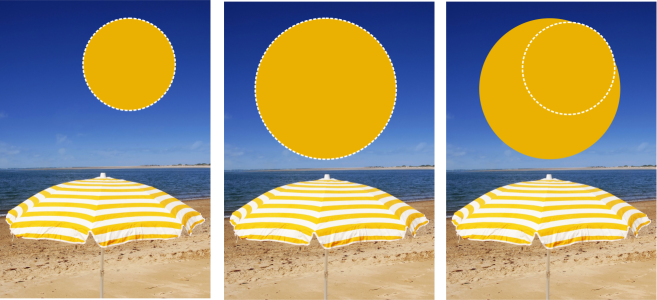
Включение пикселей маски в преобразование (слева) или исключение пикселей маски из преобразования (справа).
Можно выполнить несколько преобразований, прежде чем применить их. Например, можно масштабировать и повернуть редактируемую область маски, а затем сохранить изменения. Если редактируемая область является плавающей, при преобразовании она автоматически объединяется с расположенным под ней изображением.
|
|
|
|
|
Поворот редактируемой области |
|
|
Изменение размера редактируемой области в процентном отношении к его исходному размеру |
|
|
Изменение ширины и высоты редактируемой области |
|
|
Наклон редактируемой области в одном направлении. Одна сторона остается на месте, а остальные стороны перемещаются в указанном направлении. Все противоположенные стороны остаются параллельными по отношению друг к другу. |
|
|
Растяжение или сокращение редактируемой области с нарушением ее пропорций |
|
|
Придание трехмерного вида редактируемой области |
Включение пикселей редактируемой области в преобразования

1
На панели инструментов выберите инструмент
Преобразование маски 
.
2
На панели свойств нажмите кнопку
Преобразовать пиксели 
.
3
Преобразуйте редактируемую
область путем ее поворота, масштабирования, изменения размера, переворота, наклона, искажения или применения для нее перспективы.

Кнопка Преобразование пикселей позволяет включать пиксели маски в преобразования или исключать их из них. Перед преобразованием редактируемой области убедитесь, что выбран необходимый режим. При нажатии кнопки после выполнения одного или нескольких преобразований изменения будут применены.
Поворот редактируемой области
1
На панели инструментов выберите инструмент
Преобразование маски .
Если требуется включить пиксели редактируемой области в преобразование, убедитесь, что на панели свойств нажата кнопка
Преобразование пикселей .
2
Нажмите кнопку
Поворот 
на панели свойств.
Если необходимо изменить центр поворота редактируемой области, перетащите центр поворота в новое положение, не выходя за область редактирования.

Редактируемую область можно повернуть на определенный угол, указав значение в поле Угол поворота на панели свойств, а затем нажав кнопку Применить.
Можно изменить центр поворота, который также называется точкой поворота, указав значения в полях Центр вращения на панели свойств и нажав кнопку Применить.
Масштабирование редактируемой области
1
На панели инструментов выберите инструмент
Преобразование маски .
Если требуется включить пиксели редактируемой области в преобразование, убедитесь, что на панели свойств нажата кнопка
Преобразование пикселей .
2
Нажмите кнопку
Масштаб на панели свойств.
Дополнительные возможности |
|
Точное масштабирование редактируемой области |
На панели свойств введите процентные соотношения в полях Масштаб и нажмите Применить. |
Масштабирование области редактирования с сохранением соотношения ширины и высоты |
Нажмите кнопку Сохранить пропорции  на панели свойств. |
Масштабирование редактируемой области от центра |
Во время перетаскивания углового маркера удерживайте нажатой клавишу Shift. |
Изменение размера редактируемой области
1
На панели инструментов выберите инструмент
Преобразование маски .
Если требуется включить пиксели редактируемой области в преобразование, убедитесь, что на панели свойств нажата кнопка
Преобразование пикселей .
2
Нажмите кнопку
Положение и размеры 
на панели свойств.
4
Дважды нажмите в редактируемой области.
Дополнительные возможности |
|
Точное изменение размера редактируемой области |
На панели свойств введите значения в полях Масштаб и нажмите Применить. |
Изменение размера редактируемой области от центра |
Во время перетаскивания углового маркера удерживайте нажатой клавишу Shift. Размер изменяется в двух противоположных направлениях. |
Изменение размера редактируемой области 100-процентными приращениями |
Во время перетаскивания углового маркера удерживайте нажатой клавишу Command. |
Переворот редактируемой области
1
На панели инструментов выберите инструмент
Преобразование маски .
Если требуется включить пиксели редактируемой области в преобразование, убедитесь, что на панели свойств нажата кнопка
Преобразование пикселей .
2
Нажмите кнопку
Масштаб на панели свойств.
4
Дважды нажмите в редактируемой области.
Можно выполнить симметричный переворот редактируемой области, удерживая нажатой клавишу Command и перетащив средний маркер через редактируемую область за противоположный средний маркер.
Наклон редактируемой области
1
На панели инструментов выберите инструмент
Преобразование маски .
Если требуется включить пиксели редактируемой области в преобразование, убедитесь, что на панели свойств нажата кнопка
Преобразование пикселей .
2
Нажмите кнопку
Наклон 
на панели свойств.
Можно также наклонить редактируемую область, указав два значения в полях Угол наклона на панели свойств и нажав кнопку Применить.
Перед применением преобразования можно восстановить исходный размер редактируемой области, нажав клавишу Esc.
Искажение редактируемой области
1
На панели инструментов выберите инструмент
Преобразование маски .
Если требуется включить пиксели редактируемой области в преобразование, убедитесь, что на панели свойств нажата кнопка
Преобразование пикселей .
2
Нажмите кнопку
Искажение 
на панели свойств.
Можно также установить для инструмента Преобразование маски режим искажения, щелкая в редактируемой области кнопкой мыши, пока не появятся маркеры, которые можно использовать для искажения редактируемой области.
Перед применением преобразования можно восстановить исходный размер редактируемой области, нажав клавишу Esc.
Применение перспективы для редактируемой области
1
На панели инструментов выберите инструмент
Преобразование маски .
Если требуется включить пиксели редактируемой области в преобразование, убедитесь, что на панели свойств нажата кнопка
Преобразование пикселей .
2
Нажмите кнопку
Перспектива 
на панели свойств.
Можно также установить для инструмента Преобразование маски режим перспективы, щелкая в редактируемой области кнопкой мыши, пока не появятся маркеры преобразования.
Перед применением преобразования можно восстановить исходный размер редактируемой области, нажав клавишу Esc.