调整可编辑区域的边缘
通过调整保护区域和可编辑区域的边缘,可以自定义这些区域之间的过渡。
可以使用光滑处理避免具有曲线和斜线的可编辑区域出现锯齿状边缘。光滑处理使得位于可编辑区域内边缘的部分像素半透明化,可以创建较平滑的轮廓。
羽化沿着可编辑区域的边缘逐渐增加像素的透明度,用于柔化保护区域和可编辑区域之间的界线。可以指定羽化区域的宽度和羽化方向,羽化方向将确定羽化相对于遮罩选取框的位置。从遮罩选取框起,羽化方向可以进入保护区域,进入可编辑区域或以相等距离进入两个区域。
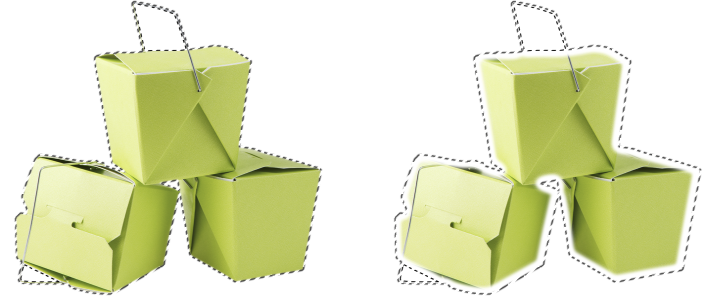
经过羽化后,受保护区域和可编辑区域之间的边缘将有所柔化,您还可以控制遮罩选取框边缘的柔化衰减速度。
可以移除可编辑区域的边缘羽化,通过设置阈值创建新的、更鲜明的边缘。羽化的可编辑区域内的像素具有一个灰度值,范围从 0(黑色且完全受保护)到 255(白色且完全可编辑)。指定的阈值将确定要创建的新非羽化边缘沿着羽化边缘的位置。例如,如果阈值设置为 110,则可编辑区域内所有灰度值小于 110 的像素受保护,而区域内所有灰度值大于 110 的像素可编辑。
可以使可编辑区域的边缘平滑,移除尖角。平滑将计算可编辑区域边缘的指定数量的像素的灰度值,取其平均值。例如,如果指定半径值为 10,则向边缘左边检查 10 个像素,向边缘右边检查 10 个像素。如果可编辑像素数量超过保护像素,则扩大可编辑区域;如果保护像素数量超过可编辑像素,则扩大保护区域。
当使用复杂的颜色遮罩时,平滑处理十分有用。例如,当平滑处理可编辑区域的边缘时,孤立在可编辑区域内部的保护区域通常会移除。
可以沿着可编辑区域的边缘应用颜色或绘画效果,突出或调和可编辑区域和保护区域之间的边界。也可以沿着可编辑区域的边缘重新应用颜色或绘画效果。重复笔刷笔触可以增强效果。
防止可编辑区域的锯齿状边缘

 。
。
默认情况下,当使用椭圆形、手绘、圈选、魔棒和智能选择遮罩工具定义可编辑区域时,将启用光滑处理。
羽化可编辑区域的边缘
 。
。
也可通过单击属性栏上的羽化遮罩按钮  ,来羽化可编辑区域的边缘。
调整可编辑区域的边缘透明度
对羽化的可编辑区域应用鲜明边缘
平滑处理可编辑区域的边缘
沿着可编辑区域的边缘应用颜色或效果


通过单击编辑  重复笔刷笔触,然后在重复笔触对话框中单击在遮罩上重复笔触按钮
  ,可以沿着可编辑区域的边缘重新应用颜色或效果。