对齐辅助线
也可以使用对齐辅助线交互式对齐对象。对齐辅助线是临时性辅助线,有助于您在创建对象、调整对象大小或相对于其他附近对象移动对象时对齐对象。
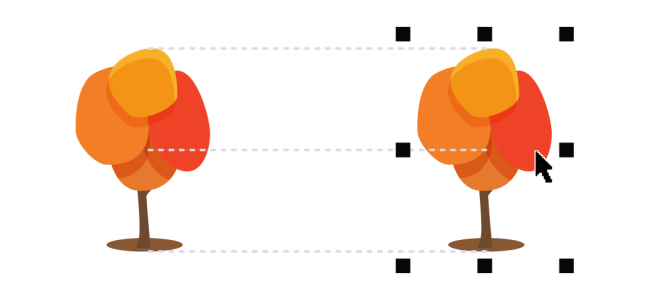
对齐辅助线可帮助您一个对象的边缘与另一个对象的边缘对齐(边缘到边缘)。此外,您可以将一对象的边缘与另一个对象的中心对齐(边缘到中心)
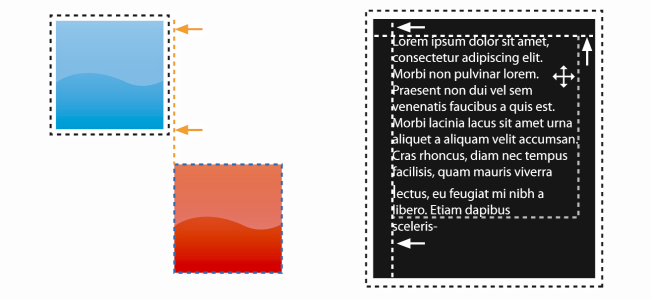
如果您要将对象在距另一对象边缘设定距离的位置与另一个对象对齐,可为对齐辅助线设置边距。指定边距后,可选择边缘辅助线显示的方式:辅助线可沿边距或同时沿边距和对象的边缘。此外,还可以使用页边距对齐辅助线来相对于其他对象插入和偏移对象。
对齐辅助线默认为关闭状态。您可以轻松启用或禁用对齐辅助线,或者修改辅助线的默认设置。您可以选择是否针对群组中的各个对象显示对齐辅助线,还是针对整个群组的边框显示对齐辅助线。
启用或禁用对齐辅助线


修改对齐辅助线设置
 。
。 。
。 。
。添加页边距对齐辅助线
 - 在对象周围创建指定距离的页边距
 - 在对象内创建指定距离的页边距
 - 在对象周围和对象内创建指定距离的页边距
 - 在对象周围创建指定距离的页边距
 - 在对象内创建指定距离的页边距
 - 在对象周围和对象内创建指定距离的页边距
 。
。 。
。