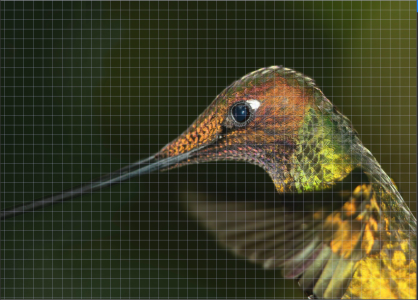
网格


网格是叠附在图像上的一系列非打印的交叉线,可以帮助您精确对齐和定位对象。您可以随时显示或隐藏网格。

可以使对象和可编辑区域自动与网格线对齐。您可以通过更改网格间距来自定义网格外观。间距允许您设置网格线之间的距离。间距选项是根据标尺的测量单位而设置的。例如,如果将标尺的测量单位设置为英寸,间距选项则根据英寸设置。

如果标尺的测量单位设置为像素,还可以选择其他选项来自定义网格外观。您可以指定像素网格的颜色和不透明度。

要以最大缩放级别进行更精确的像素编辑,您可以在每个像素周围显示一个网格。

显示或隐藏网格

反回顶部
单击视图 网格
菜单命令旁边的复选标记表示已显示网格

网格已显示。

使对象和可编辑区域贴齐网格

反回顶部
单击视图 贴齐 网格

要设置网格线的间距

反回顶部
1 单击图像 文档首选项
2 单击网格
3 文档网格区域的水平框中键入值。
如果您想要更改网格间距间隔或每测量单位内的线条数量,从列表框中选择一个选项。选项是根据标尺使用的测量单位而设置的。
4 垂直框中键入一个值。

更改网格的颜色

反回顶部
1 单击 Corel PHOTO-PAINT 菜单 首选项 Corel PHOTO-PAINT
2 单击显示
3 打开网格颜色挑选器,然后单击一种颜色。

更改像素网格的颜色和样式

反回顶部
1 单击图像 文档首选项
2 单击网格
3 像素网格区域,打开颜色挑选器,然后单击颜色。
4 向右移动不透明度滑块增加网格的不透明度。

以最大缩放级别显示像素网格

反回顶部
1 单击图像 文档首选项
2 单击网格
3 像素网格区域中,启用以 800% 和更高缩放比例显示网格复选框。

该页面对您有帮助吗?发送反馈。


"帮助"中记录的某些功能仅供订阅者使用。更多有关 CorelDRAW 订阅的信息,请访问 coreldraw.com.