辅助线


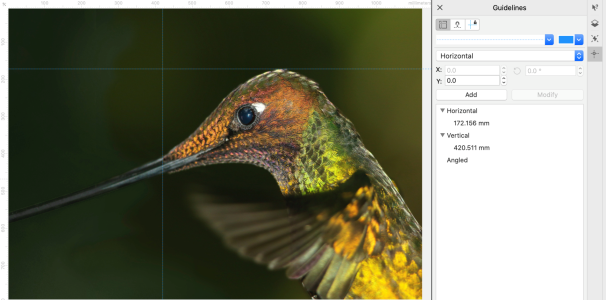
辅助线是可以添加到图像窗口中任意位置的垂直或水平线,它们可以帮助您测量、对齐和定位图像组件。辅助线使用与标尺相同的测量单位。在 Corel PHOTO-PAINT 应用程序中保存图像时,辅助线也将被保存。

可以显示或隐藏辅助线。还可以在图像窗口中添加、移除、移动和锁定辅助线。您可以添加成角度的辅助线和旋转现有的辅助线。

可以使对象可编辑区域贴齐辅助线,以便在将对象或可编辑区域移动到辅助线时,对象或可编辑区域自动与该辅助线对齐。可以设置该功能的敏感度,以便在辅助线的指定像素数内移动时,对象或可编辑区域能够贴齐。

可以更改辅助线的颜色和线条样式,使其与图像背景色区分开来。默认情况下,当您选择某条辅助线时,该辅助线将变为红色。取消选择某条辅助线时,该辅助线将变为蓝色。

显示或隐藏辅助线

反回顶部
单击视图 辅助线
菜单命令旁边的复选标记表示已显示辅助线

*

还可通过单击窗口 检查器 辅助线,然后单击显示辅助线按钮 来显示或隐藏辅助线。

辅助线已显示

添加水平或垂直辅助线

反回顶部
1 单击窗口 检查器 辅助线
2 辅助线类型列表框中选择下列选项之一:
水平
垂直
3 xy 框中指定辅助线的位置。
4 单击添加

*

还可以通过从水平或垂直标尺拖动到图像窗口来添加辅助线。

添加成角度的辅助线

反回顶部
1 单击窗口 检查器 辅助线
2 辅助线类型列表框中选择角度
3 xy 框中指定辅助线的位置。
4 旋转角度框中键入值。
5 单击添加

移除辅助线

反回顶部
1 单击窗口 检查器 辅助线
2 从列表中选择一种辅助线。
3 单击删除辅助线按钮

*

也可以通过将辅助线拖离图像窗口来移除各条辅助线。

移动辅助线

反回顶部
1 在工具箱中,单击挑选工具
2 辅助线拖动至图像窗口中的新位置。

*

也可以通过微调辅助线来移动辅助线。

要通过指定 x 和 y 坐标来移动辅助线,请单击窗口 检查器 辅助线。选择辅助线,在 xy 框中键入值,然后单击修改

旋转辅助线

反回顶部
1 在工具箱中,单击挑选工具
2 执行下表中的一项任务。


操作
方法
旋转辅助线
单击两下辅助线,然后在旋转手柄 出现时旋转辅助线。
还可以通过从辅助线类型列表框中选择成角度,在旋转角度框中键入值,然后单击修改来旋转辅助线。
旋转多个辅助线
按住 Shift,选择辅助线,再次单击所选辅助线,然后在显示旋转手柄时旋转辅助线。
旋转中心由您选择的最后一条辅助线决定。
以特定值旋转辅助线
单击辅助线两次可显示旋转手柄,然后在属性栏上的旋转角度框中键入一个值。
您还可以按特定值来旋转多个辅助线。
以 15 度为增量旋转辅助线
单击两下辅助线以显示旋转手柄,按住 命令,然后旋转辅助线。
您还可以按 15 度的增量来旋转多个辅助线。
更改枢轴点
将辅助线的旋转中心拖到新的位置上,或者在旋转中心框中键入一个值。

锁定或解锁辅助线

反回顶部
单击视图 锁定辅助线
菜单命令旁边显示的复选标记表示已锁定辅助线

*

还可通过单击窗口 检查器 辅助线,然后单击锁定辅助线按钮 来锁定辅助线。

使对象和可编辑区域贴齐辅助线

反回顶部
单击视图 贴齐 辅助线

*

也可以通过以下方法将对象和可编辑区域设置为贴齐辅助线:单击窗口 检查器 辅助线,然后单击贴齐辅助线按钮

设置辅助线的贴齐灵敏度

反回顶部
1 单击 Corel PHOTO-PAINT 菜单 首选项 Corel PHOTO-PAINT
2 单击显示
3 辅助线贴齐容限(像素)框中键入一个值。

设置辅助线的线条样式和颜色

反回顶部
1 单击窗口 检查器 辅助线
2 打开辅助线颜色挑选器,然后选择一种颜色。
3 打开辅助线样式挑选器,然后选择一种线条样式。

*

更改线条样式或颜色将影响所有现有的辅助线和后续添加的任何辅助线。

该页面对您有帮助吗?发送反馈。


"帮助"中记录的某些功能仅供订阅者使用。更多有关 CorelDRAW 订阅的信息,请访问 coreldraw.com.