柱状图
可以使用柱状图来查看图像的色调范围,以便可以帮助评估和调整颜色及色调。例如,柱状图有助于您检测由于曝光不足(在拍照时光线不足)而太暗的相片中隐藏的细节。
柱状图中有一个水平条形图,它绘制了图像中 0(暗)到 255(亮)范围内的像素亮度值。柱状图的左部表示图像的阴影,中部表示中间色调,右部表示高光。尖突的高度显示每个亮度级别上有多少个像素。例如,阴影(柱状图的左侧)中的像素数量较大表示图像较暗区域中存在的图像细节。

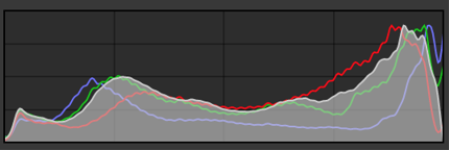

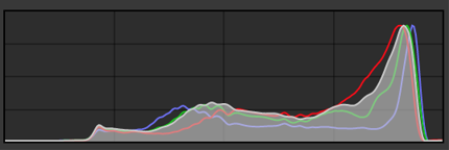

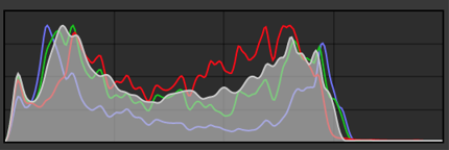
上面的每个相片都具有不同的曝光度:平均(顶部)、曝光过度(中间)、曝光不足(底部)。每个相片的柱状图(右方)显示了像素从暗到亮的分布方式。在具有平均曝光度的相片中,像素在整个色调范围内的分布要平均得多。
在调整检查器中使用柱状图

