图像调色板


图像调色板(窗口 调色板 图像调色板)存储图像中使用的颜色。每次您在图像中使用一种颜色时,该颜色会自动添加到图像调色板中。但是,如果您选择控制要添加到图像调色板中的颜色,您可以禁用自动更新,然后手动添加颜色。

手动添加颜色时,您可以从调色板、图像或颜色挑选器中选择颜色。此外,您可以从导入的图像或对象中添加颜色。
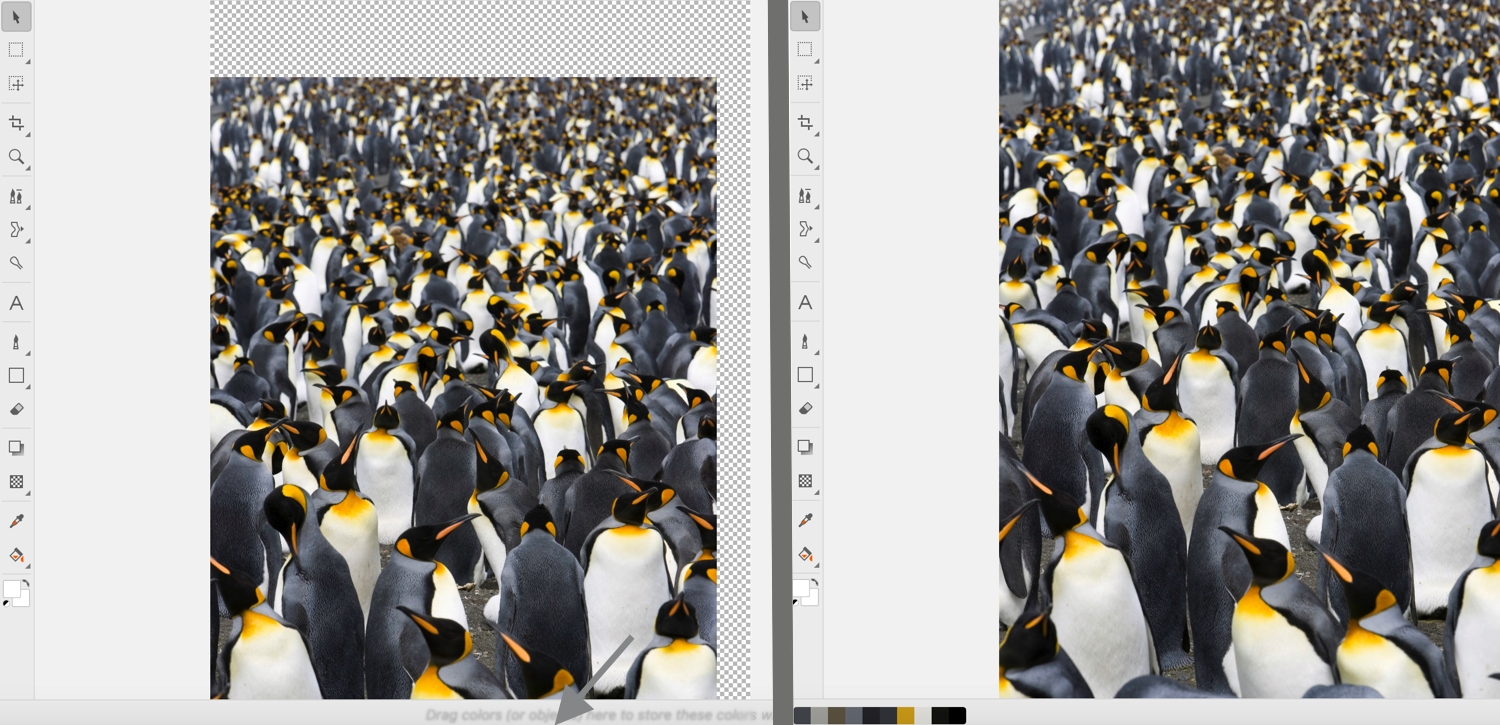
将对象拖至图像调色板以添加颜色。

您可以通过单独删除颜色或刷新调色板一次性删除所有未使用的颜色来清除图像调色板中任何不需要或不使用的颜色。

当您打开在之前的 Corel PHOTO-PAINT 版本中创建的图像时,图像调色板不包含任何颜色。但是,您可以通过添加整个图像、可编辑区域或所选对象中的颜色轻松地创建图像调色板。

您还可以隐藏图像调色板。

显示或隐藏图像调色板

反回顶部
单击窗口 调色板 图像调色板。
图像调色板位于应用程序窗口的底部。

*

隐藏图像调色板不会禁用自动添加颜色。

禁用将颜色自动添加到图像调色板

反回顶部
控件单击图像调色板上的色样,然后单击调色板 自动添加颜色

*

隐藏图像调色板不会禁用自动添加颜色。

添加颜色到图像调色板

反回顶部


操作
方法
添加图像中的所有颜色
控件单击图像调色板上的色样,然后单击调色板 从图像添加颜色
添加图像中的一种颜色
单击图像调色板右角的箭头,单击滴管工具,然后单击图像。
通过拖动添加对象颜色
将对象拖至图像调色板。
添加可编辑区域中的颜色
定义可编辑区域。控件单击图像调色板上的色样,然后单击调色板 从可见处添加颜色
添加一个或多个对象中的颜色
选择一个或多个对象。在图像调色板上,控件单击色样,然后单击调色板 从对象添加颜色

*

不支持 PostScript 填充中的颜色。

*

您可以按 Esc 取消选择滴管工具。

您可以将色样拖动到新位置来移动色样。

移除图像调色板中的颜色

反回顶部
控件单击图像调色板上的色样,然后单击删除颜色

从图像调色板中删除所有未使用的颜色

反回顶部
控件单击图像调色板上的色样,然后单击调色板 颜色

该页面对您有帮助吗?发送反馈。


"帮助"中记录的某些功能仅供订阅者使用。更多有关 CorelDRAW 订阅的信息,请访问 coreldraw.com.