替换颜色
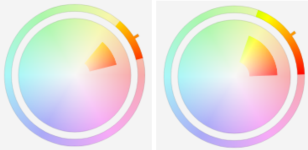
替换颜色过滤器用于替换图像、可编辑区域或对象中的颜色。选择要替换的颜色时,应用程序也会自动选择一系列相似颜色进行替换。可以从图像或是从颜色挑选器中选择原始颜色和替换颜色。

要在选择中添加或移除颜色,可以调整色度和饱和度范围。还可以在图像中选择并替换单一颜色。要防止突兀的颜色变化,可以平滑选定像素与未选定像素之间的过渡。还可以设置新颜色的色度、饱和度和亮度。
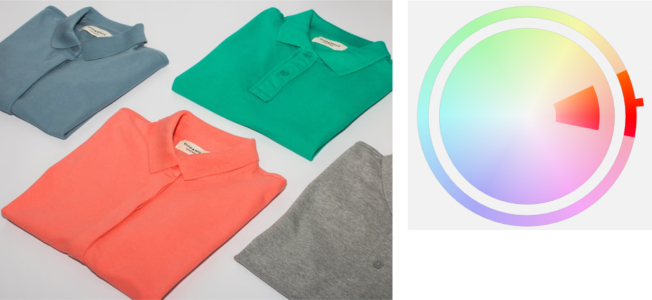
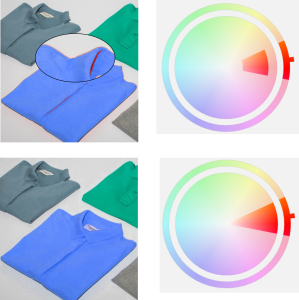
衬衫上的橙色会替换为蓝色,但是某些橙色和红色仍会保留(上)。调整了饱和度范围,以选择并替换这些颜色(下)。
替换颜色

替换颜色过滤器用于替换图像、可编辑区域或对象中的颜色。选择要替换的颜色时,应用程序也会自动选择一系列相似颜色进行替换。可以从图像或是从颜色挑选器中选择原始颜色和替换颜色。
要在选择中添加或移除颜色,可以调整色度和饱和度范围。还可以在图像中选择并替换单一颜色。要防止突兀的颜色变化,可以平滑选定像素与未选定像素之间的过渡。还可以设置新颜色的色度、饱和度和亮度。
衬衫上的橙色会替换为蓝色,但是某些橙色和红色仍会保留(上)。调整了饱和度范围,以选择并替换这些颜色(下)。
"帮助"中记录的某些功能仅供订阅者使用。更多有关 CorelDRAW 订阅的信息,请访问 coreldraw.com.

 ,然后单击
,然后单击 并从图像中对