「調整」偵測器
在您檢視影像視窗中的變更時,「調整」偵測器可讓您套用單一色彩調整或數種調整。這些調整是非破壞性的,所以您可以透過顯示或隱藏調整來獲得所要的結果。
「分佈圖」、「白平衡」和「光源」調整預設會顯示在「調整」偵測器中,但是您可以隨時加入更多調整。您也可以移除調整。
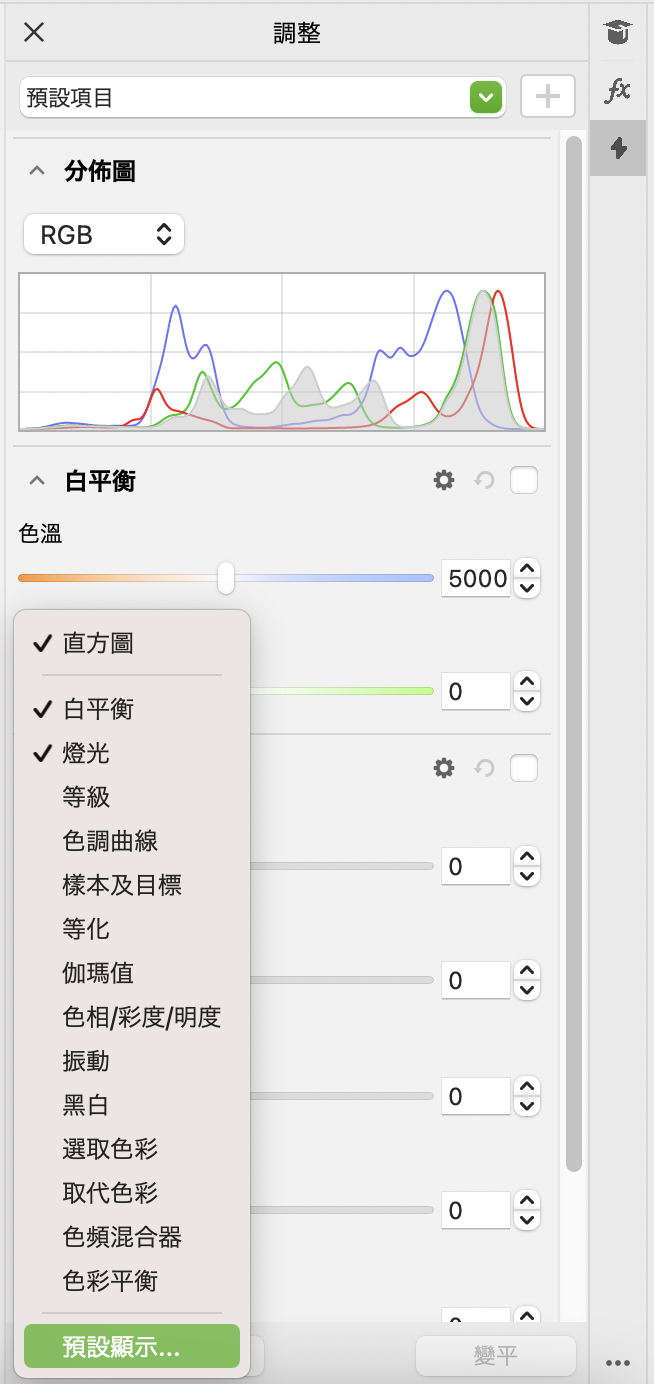
「調整」偵測器具備您可以用來評估和調整色彩和色調的分佈圖。例如,分佈圖可協助您偵測相片中因曝光不足 (拍攝時光線不足) 導致過暗而隱藏的細節。若要取得有關使用分佈圖的資訊,請參閱分佈圖.
如果您不喜歡調整結果,您可以恢復其預設值。如果您對調整感到滿意,您可以記住其設定以便您套用至另一個影像。在「調整」偵測器中進行工作時,您可以存取所有遮罩工具和其他編輯工具,以便您微調所要調整的區域。例如,您可以變更調整所套用的區域,方式是建立遮罩然後將調整套用至新定義的可編輯區域。此外,您可以從受調整影響的區域建立遮罩,以便您在套用其他調整時可以再使用它。
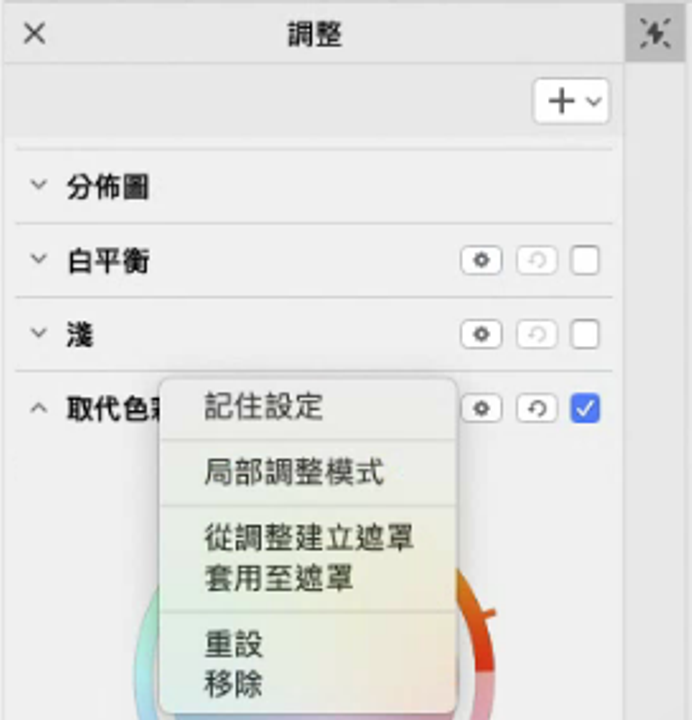
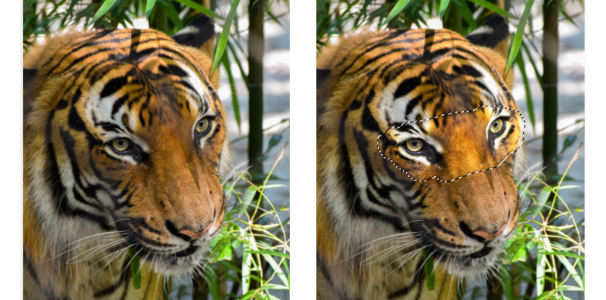
若要將調整只套用至影像中的特定區域,您可以使用局部調整模式,其會啟動「筆刷遮罩」工具並讓您在有問題的區域上繪製。其他遮罩工具也可以在局部調整模式中使用。
如果您經常使用相同的調整而且您想要在處理每個影像時都可以方便存取這些調整,您可以選擇預設在「調整」偵測器中顯示它們。
套用調整

 ,然後選取調整。
 「
「 。
。 ,然後按一下「
變更調整所套用的區域
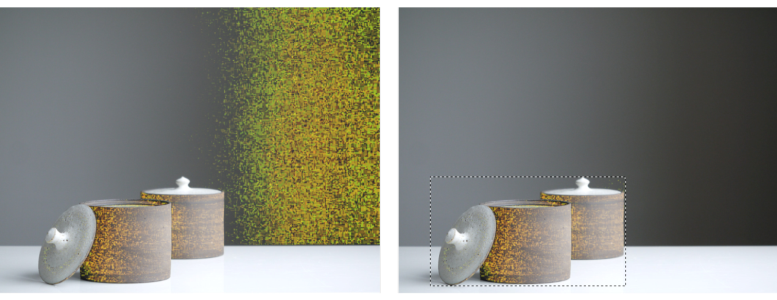
(左) 取代色彩調整已套用至影像。(右) 將調整限制在矩形可編輯區域。
從已套用的調整建立遮罩
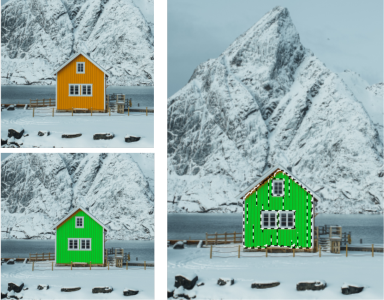
(左) 取代色彩調整已套用至影像。(右) 從已套用調整的區域建立遮罩。
套用局部調整
 按鈕。
按鈕。
您也可以在局部調整模式中使用其他遮罩,以及其他來自「遮罩」功能表的指令,例如「自物件建立遮罩」、「自路徑建立遮罩」、「反轉遮罩」、「移除遮罩」、「遮罩覆蓋」、「遮罩圈選框」、和「套用智慧型選取至遮罩」。
您也可以按一下「顯示比例」工具、「平移」工具和所有遮罩工具以外的任何工具來離開局部調整模式。
選擇「調整」偵測器中預設要顯示哪些調整