2022 年 3 月的 CorelDRAW Graphics Suite 訂閱者更新內容
在 2022 年 3 月的 CorelDRAW Graphics Suite 訂閱者更新內容中,已全面重新建構了調整預設項目。您現在可以在 Corel PHOTO-PAINT 中以非破壞性的方式建立多個過濾器調整預設項目,並將這些預設項目同時套用至 CorelDRAW 和 Corel PHOTO-PAINT。當您完成滿意的影像編輯效果,就可以輕鬆地結合並儲存調整過濾器設定,方便日後快速重複使用在其他專案上。
您也可以將預設項目組織為自訂類別,或是簡單地將其指派到預設類別。此外,您還可以從一系列精心設計和經過測試的預設項目樣式 (包括黑色與白色、色彩和色調類別) 當中,選擇要開始進行編輯程序的項目。
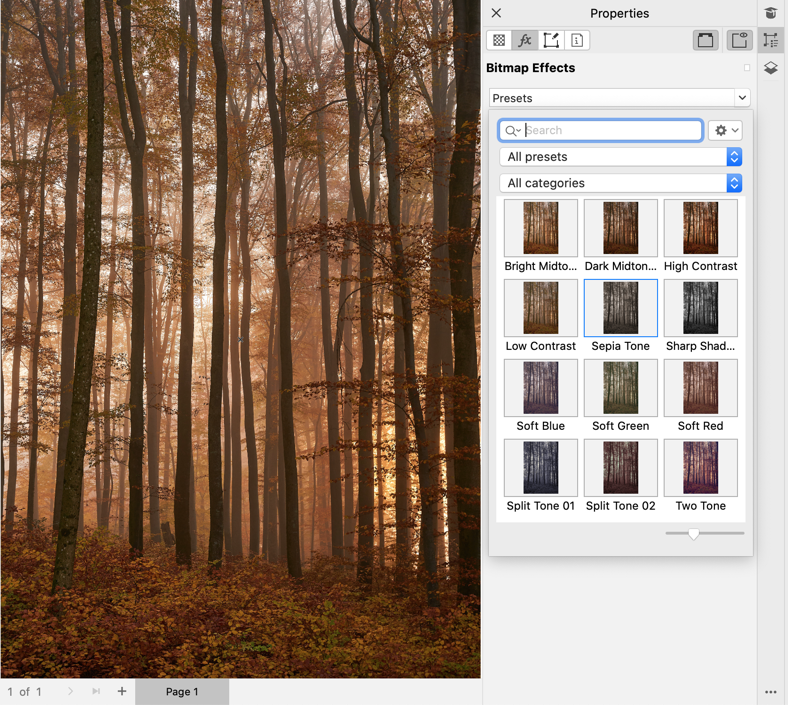
在 CorelDRAW 中,您可以從「屬性」偵測器中的「FX」標籤套用調整預設項目。
當您從 Corel PHOTO-PAINT 經過重構的「調整」功能表中選擇過濾器,「調整」偵測器就會自動根據您所選的過濾器來開啟工具和設定。現在,所有的調整都是非破壞性的,所以您可以大膽嘗試。而且只要按一下滑鼠,您就可以將調整重設或是平面化。此外,我們也設計了一些省時的全新快速鍵和指令,讓您運用功能表指令立即複製和貼上調整。
我們已重新組織在 Corel PHOTO-PAINT 中的「調整」偵測器,為您提供一次到位的調整過濾器。另外,我們不但新增了四種過濾器,也為現有過濾器設計了新的介面元素和編輯選項,讓您可以更輕鬆地達成想像中的效果。
「黑色與白色」過濾器提供新的創意選項,讓您更能掌控自如地將彩色影像轉換成灰階影像。現在,您可以區隔影像中的陰影和強光,並個別調整每個影像特有的色相和彩度,以便有效調整色彩濃淡。
我們也更新了「色彩平衡」、「等化」和「取樣與目標」過濾器的控制選項,並提供新的「亮度階層」過濾器,讓您更輕鬆地調整影像對比。「色彩平衡」過濾器是全新的色彩取樣工具,讓您只要按一下滑鼠就可以設定中性的灰色。我們已增強「分佈圖」的介面,在您進行調整時提供更佳的視覺呈現效果;另外,我們也增加了下列過濾器的滑棒色彩 —「色相」、「彩度」、「亮度」、「黑色與白色」、「取代色彩」、「色頻混合器」以及「色彩平衡」。
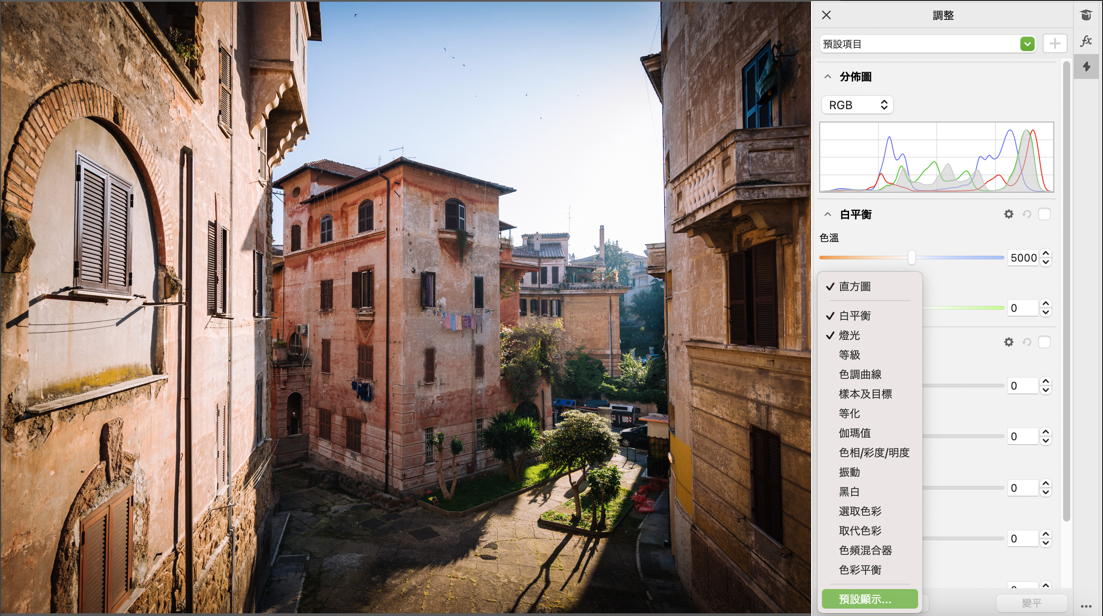
透過 Corel PHOTO-PAINT,您在使用「調整」偵測器時,將會體驗到大幅提升的影像編輯速度。改良的顯示快取系統讓「調整」過濾器更流暢、回應速度更快,特別是在放大較小型影像的細節和區域時,體驗更為明顯。此外,我們還支援在 CorelDRAW 與 Corel PHOTO-PAINT 兩者的多核心處理,讓您輕而易舉地在這兩項應用程式中套用調整。
在 2022 年 3 月的 CorelDRAW Graphics Suite 訂閱者更新內容中,我們根據常見的使用者要求推出了一系列的一般改良項目。CorelDRAW 提供五項新的調整過濾器和 19 項適用於點陣圖的效果,這些功能全都可以從「效果」功能表存取。
在 Corel PHOTO-PAINT 中,「物件」偵測器現在提供可即時呈現效果的透光度滑棒,讓您更輕鬆地調整和存取對物件透光度的變更。現在即便使用遮罩,您也可以將非破壞性的效果套用至多個已選取的物件。
當您在 Corel PHOTO-PAINT 中儲存已套用非破壞性效果的作品,就會發現檔案大小通常會減少多達兩倍,這要歸功於我們針對效果資料採用了全新的 ZIP 壓縮技術。另一方面,在「遮罩」功能表中還有全新的「邊緣透明度」選項,可讓您控制遮罩邊緣的透明度下降程度。此外,我們也更新了數項遮罩工具的游標,可以更清楚地指出您的作品當時正處於創作或是變形的狀態。
在「學習」偵測器 (在先前的版本中稱為「提示」偵測器) 的全新「探索」區段搜尋學習資源和工具。在應用程式中存取和瀏覽線上資源的龐大資料庫,快速熟悉產品功能。透過完成您的描述檔,取得我們根據您的經驗程度和需求所推薦的影片和書面教學課程。另外,您也可以套用過濾器,只檢視您偏好的學習資源類型,並依據關聯性、日期或最符合的結果來排序搜尋結果。如需詳細資訊,請參閱「學習」偵測器.
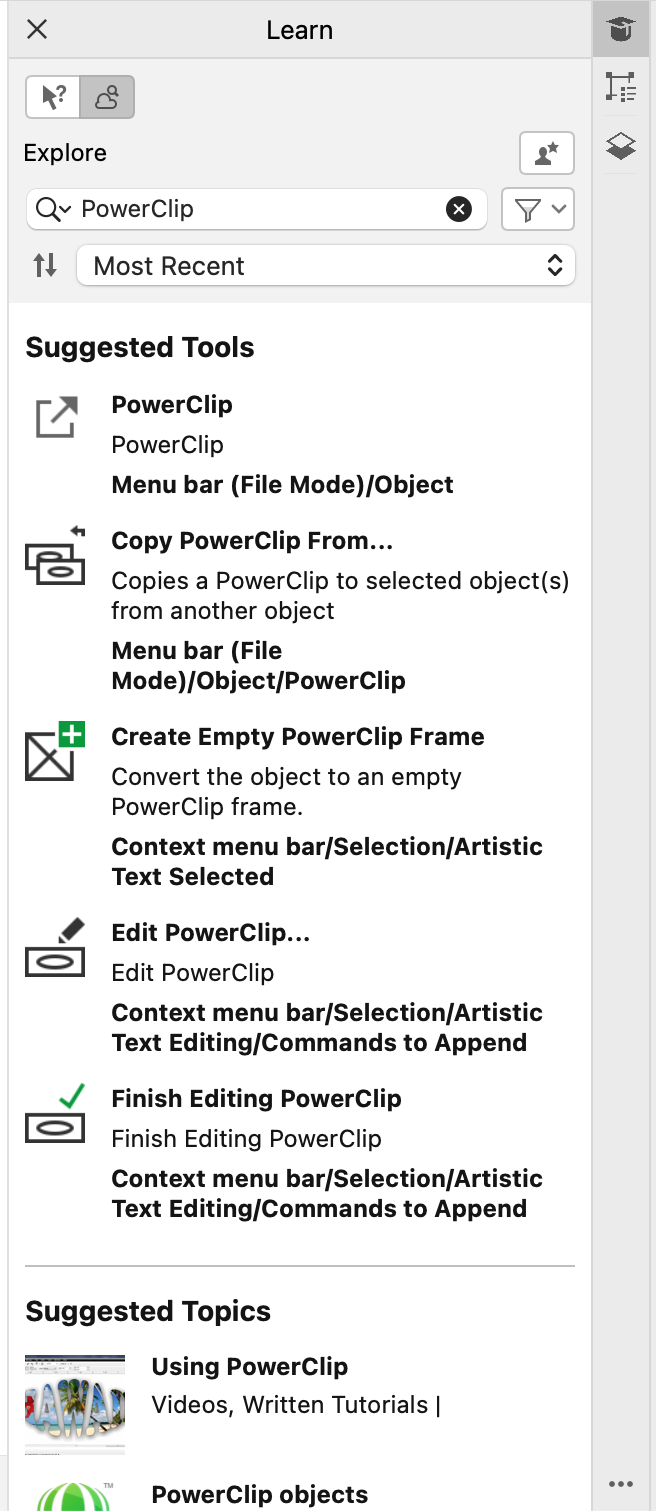
我們會根據您在描述檔問卷中的回答,為您提供個人化的學習資源推薦內容。當您更新描述檔,我們就會修改學習教材的建議,以便更符合您的需求。您也可以將描述檔重設成預設狀態,選擇關閉推薦內容。如需詳細資訊,請參閱您的隱私權和描述檔.
在 CorelDRAW 的「頁面」偵測器中,我們改良的縮圖預覽功能可簡化頁面作業。另外,您現在可以在使用中頁面的後面快速插入頁面,不必再手動重新排列頁面。
在多頁檢視中以互動方式調整頁面大小 (猶如標準矩形物件)。只要在拖曳控制點時按住 Shift 鍵,即可從中心調整頁面大小。
切換為多頁檢視會自動縮放以顯示所有頁面;切換為單頁檢視則會縮放以符合繪圖視窗的使用中頁面的大小。
我們在 CorelDRAW 的「頁面」偵測器中提供全新的「顯示分佈」指令,可讓您在對頁的顯示分佈與單頁的縮圖之間輕鬆切換。當您以單頁縮圖來檢視分佈時,可以在「頁面」偵測器中拖曳以移動任何對頁,或是在文件瀏覽器中移動其頁面標籤。
此外,我們也改進文件瀏覽器中的標籤,以便清楚顯示對頁的分佈,讓您更輕鬆地瀏覽頁面。
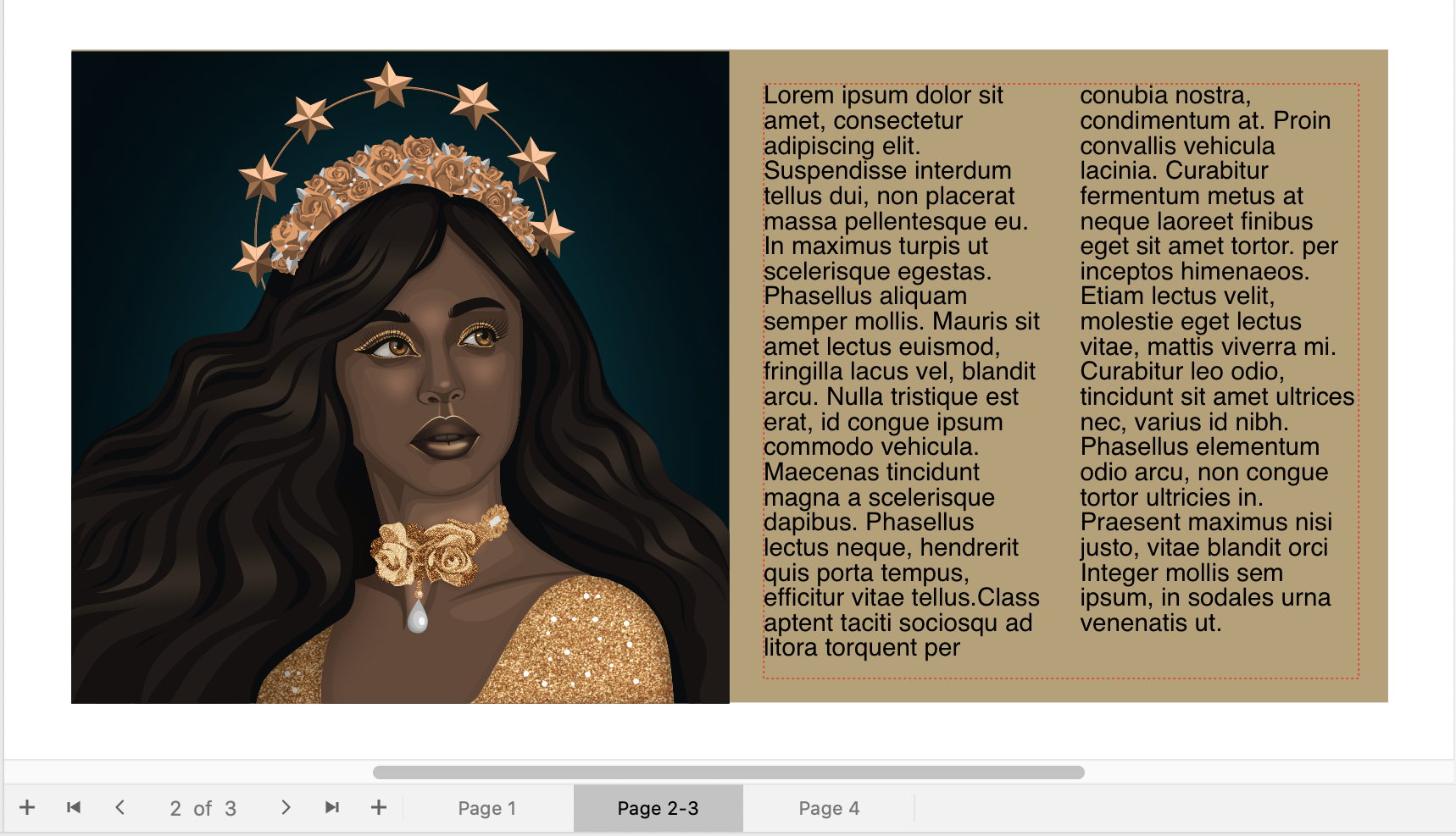
第二頁和第三頁的標籤會顯示出其為對頁。(作品作者:Claudia Driemeyer)
「匯出」偵測器擴充了支援的檔案,讓您以 TIFF 和 EPS 檔案格式匯出資產。另外,您只要按一下滑鼠就可以選取所有資產,以便更輕鬆地一次匯出所有資產,或是從匯出清單中移除所有項目。
全新的預設清單檢視和改良的雲端資產縮圖,讓您更輕鬆地檢視和使用內容。另一方面,您也可以更快、更可靠地從雲端同步處理資產。除此之外,當您使用連結的符號資料庫時,就可以還原已中斷的連結,並輕鬆恢復存取資料庫中的符號。
您可以直接從應用程式提出與 CorelDRAW Graphics Suite 有關的建議;如此一來,其他使用者就可以評估您的想法並提供回饋。您也可以檢視和票選其他人的推薦內容。如需詳細資訊,請參閱提交回饋.