「亮度階層」(原稱為「對比增強」)
「亮度階層」過濾器可讓您保留在調整影像的亮度、對比和強度時遺失的陰影和強光細節時,調整影像的色調、色彩和對比。互動式分佈圖可讓您偏移或壓縮亮度值,以便調整至可列印範圍。分佈圖也可以藉由取樣影像的值來進行調整。
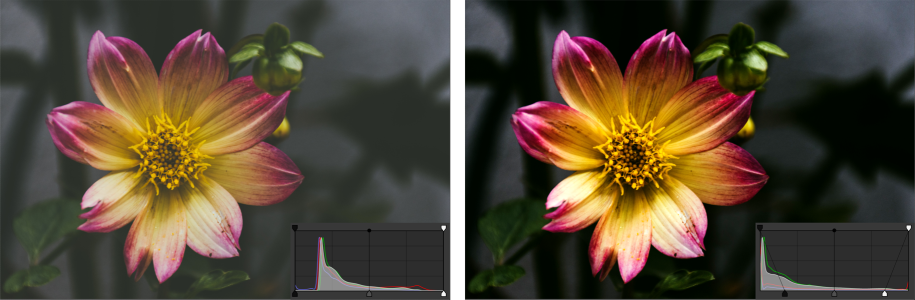
原始影像 (左);已套用亮度階層並擴大色調範圍的影像 (右)
透過使用分佈圖,以互動方式運用「亮度階層」調整

「亮度階層」過濾器可讓您保留在調整影像的亮度、對比和強度時遺失的陰影和強光細節時,調整影像的色調、色彩和對比。互動式分佈圖可讓您偏移或壓縮亮度值,以便調整至可列印範圍。分佈圖也可以藉由取樣影像的值來進行調整。
原始影像 (左);已套用亮度階層並擴大色調範圍的影像 (右)
CorelDRAW Graphics Suite 完整版中提供「說明」中記載的功能。部分功能可能未在此產品版本中提供。
 「
「 ,然後按一下「
 。
。 以取樣陰影區域,或按一下「
 以取樣強光區域。