工具箱
工具箱包含用於編輯、建立及檢視影像的工具。相關工具會在彈出式功能表中組成群組。
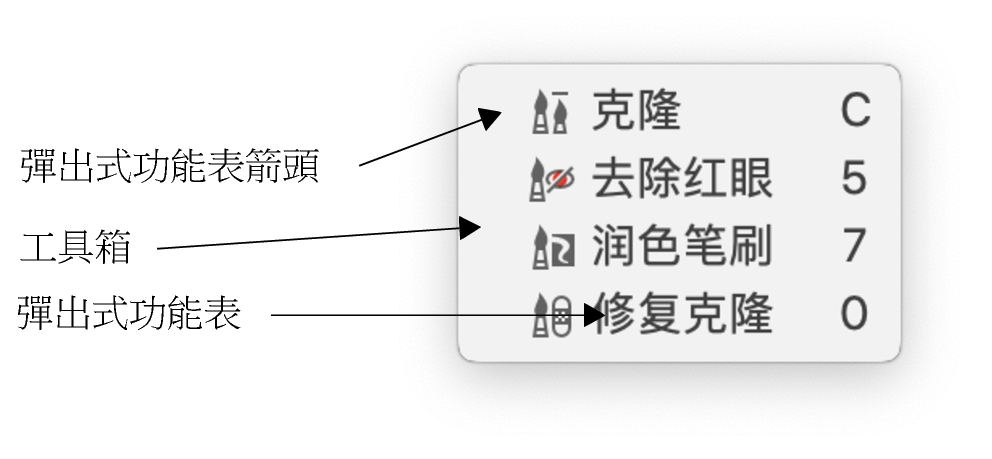
工具箱按鈕右下角的彈出式功能表小箭頭表示彈出式功能表。工具箱內會顯示最後使用的彈出式功能表工具。您可以按一下顯示在工具箱按鈕右下角的小黑箭頭,以存取彈出式功能表中的工具。
按一下「仿製」工具上的彈出式功能表箭頭可開啟「修飾」彈出式功能表。
除了這些工具外,工具箱中還會顯示色彩控制區。色彩控制區可讓您選擇色彩及填色。
下表向您描述了工具和色彩控制區。
工具
「選取」工具

|

|
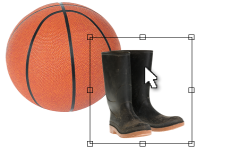
「選取」工具可讓您選取、定位及變形物件。
|
|
遮罩工具
|

|
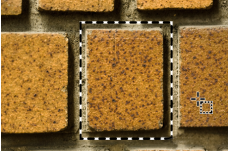
「矩形遮罩」工具可讓您定義矩形可編輯區域。
|
|
|

|
「橢圓形遮罩」工具可讓您定義橢圓形可編輯區域。
|
|
|

|
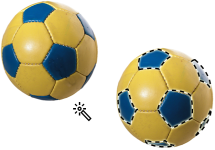
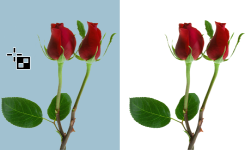
「魔術棒遮罩」工具可讓您定義不規則形狀的可編輯區域,其中包含與您選取的第一個圖素色彩相似的所有鄰接圖素。
|
|
|

|
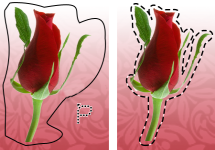
「套索遮罩」工具可讓您定義不規則形狀及由類似色彩圖素所環繞的可編輯區域。
|
|
|

|
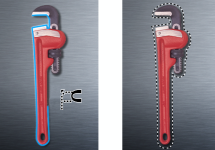
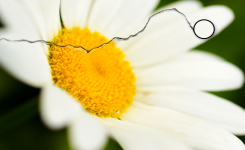
「磁鐵遮罩」工具可讓您將遮罩圈選框貼齊色彩與其周圍環境對比的區域邊緣。
|
|
|

|
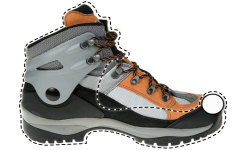
「手繪遮罩」工具可讓您定義不規則形狀或多邊形可編輯區域。
|
|
|

|
「筆刷遮罩」工具可讓您如親自作畫般刷過影像區域來定義可編輯區域。
|
|
|

|
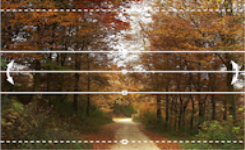
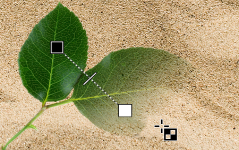
「平面遮罩」可讓您建立使用平行線定義的羽化遮罩。
|
|
|

|
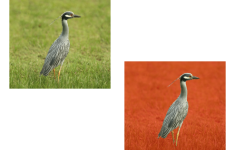
「智慧型選取遮罩」工具可讓您塗抹以根據形狀或區域邊緣定義可編輯區域。
|
|
遮罩變形工具
|

|
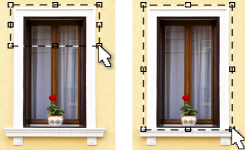
「遮罩變形」工具可讓您定位、調整大小和變形可編輯的區域。
|
|
「裁切」工具
|

|
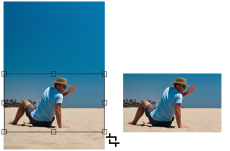
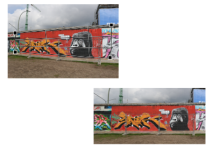
「裁切」工具可讓您修剪影像或拉直扭曲的影像。
|
|
|

|
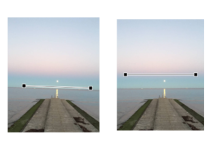
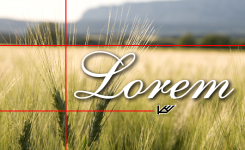
「拉直」工具,提供影像拉直桿對齊功能,讓您拉直扭曲的影像元素。
|
|
|

|
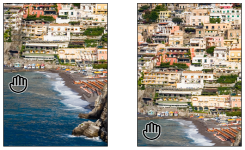
「透視校正」工具可讓您校正相片中的透視變形。
|
|
|

|
「影像切片」工具可讓您將大型影像切割成可以在網頁上使用的較小區段。
|
|
顯示比例工具
|

|
「顯示比例」工具可讓您變更影像視窗中的放大程度。
|
|
|

|
「平移」工具可讓您在影像超出視窗時,將影像區域拖曳到檢視範圍內。
|
|
修飾工具
|

|
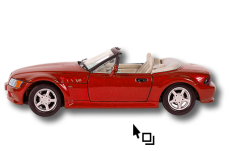
「仿製」工具可讓您再製部分影像,並將其套用至相同影像的其他部分或另一張影像
|
|
|

|
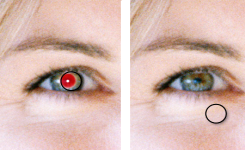
「紅眼移除」工具可讓您相片人物眼睛上的紅眼效果。
|
|
|

|
「修飾筆刷」工具可讓您混合材質和色彩來從影像中移除如裂痕、刮痕及皺紋等瑕疵。
|
|
|

|
「修復仿製」工具可讓您取樣相片瑕疵周圍的材質,以相似的色彩進行繪製,完美地修正相片瑕疵。
|
|
「液態」工具
|

|
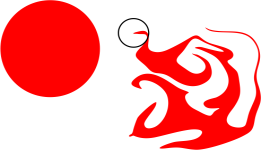
「塗抹」工具可讓您建立與拖曳濕筆畫相似的效果。
|
|
|

|
「旋轉」工具可讓您建立來自特定影像區域的漩渦。
|
|
|

|
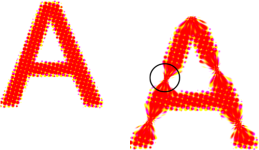
「吸入」工具可讓您將圖素朝向筆刷中心牽引,以調整影像區域的形狀。
|
|
|

|
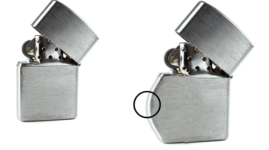
「外推」工具可讓您將圖素推離筆刷中心,以調整影像區域的形狀。
|
|
「效果」工具
|

|
「效果」工具可讓您在影像上執行局部色彩校正及色調校正。
|
|
「文字」工具
|

|
「文字」工具可讓您將文字新增到影像並編輯現有文字。
|
|
筆刷工具
|

|
「填塗」工具可讓您使用主要色彩填塗影像。
|
|
|

|
「影像噴霧器」工具可讓您載入一個或多個影像並將其填塗在您的影像上。
|
|
|

|
「復原筆刷」工具可讓您將影像區域恢復成最後使用筆刷筆觸前的樣子。
|
|
|

|
「取代色彩筆刷」工具可讓您使用次要色彩取代影像中的主要色彩。
|
|
形狀工具
|

|
「矩形」工具可讓您繪製方形或矩形。
|
|
|

|
「橢圓形」工具可讓您繪製圓形或橢圓形。
|
|
|

|
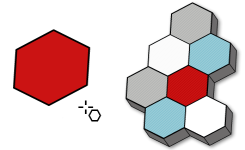
「多邊形」工具可讓您繪製多邊形。
|
|
|

|
「直線」工具可讓您使用主要色彩繪製單一或接合的直線段。
|
|
|

|
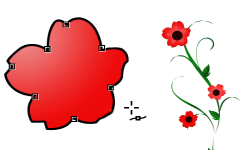
「路徑」工具可讓您建立和編輯路徑。
|
|
橡皮擦工具
|

|
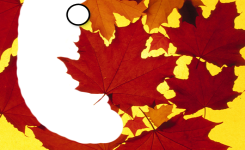
「橡皮擦」工具可讓您清除影像區域或物件區域,以顯示下方的物件或背景。
|
|
「下落式陰影」工具
|

|
「下落式陰影」工具可讓您將陰影新增至物件。
|
|
「透明度」工具
|

|
「物件透明度」工具可讓您逐漸淡化物件的色彩以顯現底下的影像區域。
|
|
|

|
「色彩透明度」工具可讓您在透明物件中以特定色彩值設定圖素。
|
|
|

|
「物件透明度筆刷」工具可讓您刷過物件區域,使其透明度更高。
|
|
滴管工具
|

|
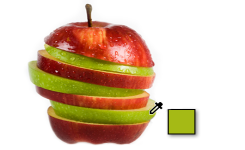
「滴管」工具可讓您從影像上選擇色彩。
|
|
填色工具
|

|
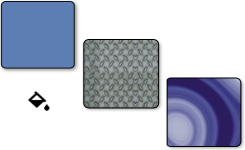
「填色」工具可讓您使用下列四種類型填色之一來填色區域:標準、漸層、點陣圖和材質。
|
|
|

|
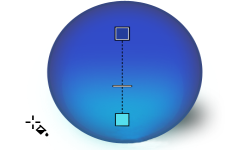
「互動式填色」工具可讓您將漸層填色套用到整個影像、物件或選取區域上。
|
|
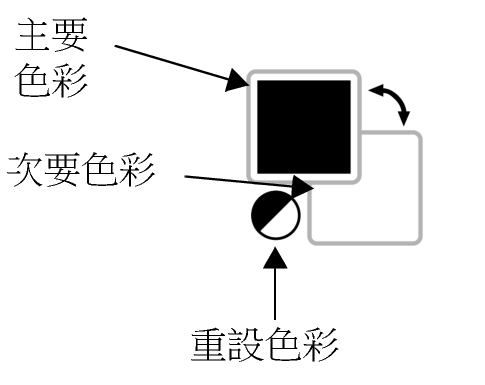
色彩控制區
|

|
「主要色彩」樣本會顯示目前的色彩,此色彩會套用到所有填塗、造型、填色及文字工具。
「輔助色彩」樣本會顯示目前的輔助色彩。
箭頭可讓您切換主要和次要色彩。
您可以變更主要和次要色彩,只要按兩下個別的色彩樣本即可。
「重設色彩」圖示可讓您回復預設色彩:黑色是主要色彩,而白色是次要色彩。
|
|