變形物件
您可以在影像視窗中套用形式自由的變形,或手動調整設定以取得更精確的結果。








調整物件大小

 。
。
當您拖曳任何控點時,可按住 Shift 鍵從中心調整物件的大小。
您也可以在「大小」方塊中鍵入數值,然後按一下屬性列上的「套用」,來變更所選取物件的大小。
縮放物件
 。
。 。
。
當您縮放、傾斜與旋轉物件時,其邊緣會呈現鋸齒狀。因此,依預設,這些變形模式會啟用反鋸齒補償。
旋轉物件
 。
。當您縮放、傾斜與旋轉物件時,其邊緣會呈現鋸齒狀。因此,依預設,這些變形模式會啟用反鋸齒補償。
連按物件兩下也可切換為旋轉模式。當您循環切換至不同的變形模式時,環繞物件的控點將隨之變更以指示使用中模式。
翻轉物件
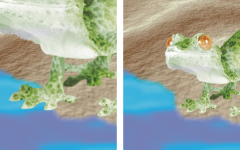
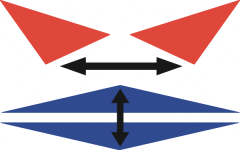
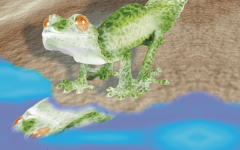
將加亮標明方塊上的中間控點拖曳過另一側的中間控點時不按住 Command 鍵,即可不對稱地翻轉已選取物件。
您也可以按一下「物件」 「鏡射」「水平」或「物件」「鏡射」「垂直」來翻轉所選物件。
傾斜物件
 。
。當您縮放、傾斜與旋轉物件時,其邊緣會呈現鋸齒狀。因此,依預設,這些變形模式會啟用反鋸齒補償。
您也可以在屬性列的「傾斜角度」方塊中鍵入數值,然後按一下「套用」來傾斜物件。
使物件變形
 。
。連按兩下物件也可以切換為變形模式。當您循環切換至不同的變形模式時,環繞物件的控點將隨之變更以指示使用中模式。
將透視套用至物件
 。
。