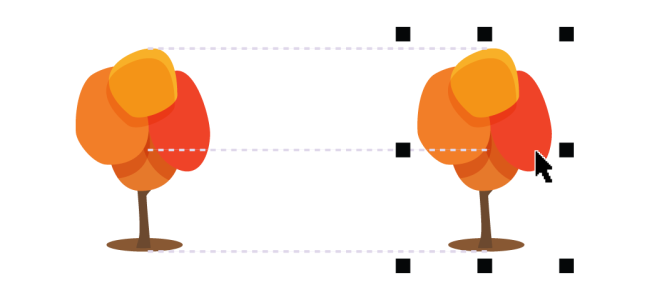
Vodicí linky zarovnání
Objekty lze také zarovnat interaktivně pomocí vodicích linek zarovnání. Vodicí linky zarovnání jsou dočasné vodicí linky, které pomáhají se zarovnáváním vytvářených, velikostně upravených nebo posunutých objektů vůči sousedním objektům.
Vodicí linky zarovnání pomáhají zarovnat hranu objektu s hranou jiného objektu (hrana k hraně). Navíc můžete zarovnávat hranu objektu se středem jiného objektu (hrana k středu).
Vodicí linky zarovnání se zobrazí při přesouvání objektu.
Chcete-li objekt zarovnat ve zvolené vzdálenosti od hrany jiného objektu, můžete nastavit okraje vodicích linek zarovnání. Po zadání okrajů můžete vybrat, jak se zobrazí vodicí linky hrany: Mohou sledovat buď okraje, nebo jak okraje, tak i hrany objektu. Můžete také použít vodicí linky zarovnání okrajů, které vám umožňují vsadit nebo odsadit objekt vzhledem k jinému objektu.
Vodicí linky zarovnání jsou ve výchozím nastavení vypnuty. Vodicí linky zarovnání můžete snadno povolovat a zakazovat nebo upravovat jejich výchozí nastavení. Můžete vybírat, zda se vodicí linky zarovnání zobrazí pro jednotlivé objekty ve skupině, nebo pro vymezující rámeček skupiny jako celku.
Postup při zapnutí nebo vypnutí vodicích linek zarovnání

•
Klikněte na příkaz
Zobrazit  Vodicí linky zarovnání
.

Značka zaškrtnutí vedle příkazu Vodicí linky zarovnání označuje, že vodicí linky zarovnání jsou povoleny.

Vodicí linky zarovnání můžete také povolit stisknutím klávesové zkratky Shift + Alt + A.
Úprava nastavení vodicích linek zarovnání
1
Klikněte na položky
Okno Ukotvitelné panely Živé vodicí linky.
2
Proveďte kteroukoli z následujících úloh.
|
|
|
Povolení nebo zakázání vodicích linek zarovnání |
Zaškrtněte políčko Povolit vodicí linky zarovnání, nebo jeho zaškrtnutí zrušte. |
Změna barvy vodicích linek zarovnání |
Otevřete výběr Barva čáry a vyberte barvu. |
Změna stylu čáry vodicích linek zarovnání |
Otevřete výběr Styl čáry a vyberte styl čáry. |
Nastavení vodicích linek k zarovnání hrany objektu s hranou jiného objektu |
Klikněte na tlačítko Okraje objektů  . |
Nastavení vodicích linek k zarovnání hrany objektu ke středu jiného objektu |
Klikněte na tlačítko Středy objektů  . |
Zarovnání vodicích linek k jednotlivým objektům ve skupině |
Klikněte na tlačítko Jednotlivé objekty ve skupině  . |
Přidání vodicích linek zarovnání okrajů
1
Klikněte na položky
Okno Ukotvitelné panely Živé vodicí linky.
2
Proveďte kteroukoli z následujících úloh.
|
|
|
Přidání vodicích linek zarovnání okrajů |
Zaškrtněte políčko Okraje. |
|
|
Otevřete výběr Barva čar okrajů a vyberte barvu. |
|
|
Otevřete výběr Styl čar okrajů a vyberte styl čáry. |
Nastavení vodorovných okrajů |
Zadejte hodnotu do pole Vodorovný okraj, klikněte na tlačítko Vodorovný okraj a vyberte jednu z následujících možností: • Vodorovné odsazení  – vytvoří v zadané vzdálenosti okolo objektu okraj • Vodorovné vsazení  – vytvoří v zadané vzdálenosti v objektu okraj • Vodorovné odsazení a vsazení  – vytvoří v zadané vzdálenosti kolem objektu a v objektu okraje |
Nastavení svislých okrajů |
Zadejte hodnotu do pole Svislý okraj, klikněte na tlačítko Svislý okraj a vyberte jednu z následujících možností: • Svislé odsazení  – vytvoří v zadané vzdálenosti okolo objektu okraj • Svislé vsazení  – vytvoří v zadané vzdálenosti v objektu okraj • Svislé odsazení a vsazení  – vytvoří v zadané vzdálenosti kolem objektu a v objektu okraje |
Zamknutí poměru mezi vodorovnými a svislými okraji |
Klikněte na tlačítko Zamknout poměr  . |
Zobrazení pouze vodicích linek zarovnání okrajů |
Vypněte tlačítko Hrany objektů a tlačítko Středy objektů . |
Deaktivace vodorovných okrajů |
Klikněte na tlačítko Vodorovný okraj a vyberte možnost Žádný vodorovný okraj  . |
Deaktivace svislých okrajů |
Klikněte na tlačítko Svislý okraj a vyberte možnost Žádný svislý okraj  . |
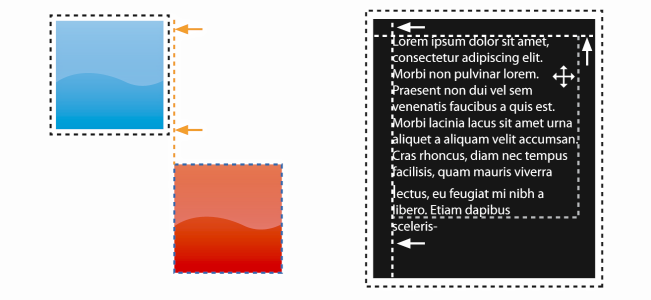
Můžete odsadit (vlevo) a vsadit (vpravo) linky zarovnání okrajů.