Přiřazení profilů barev
Při otevření nebo importování dokumentu bez profilu barev aplikace automaticky přiřadí tomuto dokumentu profil barev. Není-li profil barev dokumentu vhodný pro požadované cílové určení, můžete k dokumentu přiřadit jiný profil barev. Je-li dokument například určen k zobrazování na webu nebo k tisku na stolní tiskárně, měli byste jako profil RGB takového dokumentu použít profil sRGB. Je-li dokument určen k profesionálnímu tisku, je vhodnější profil Adobe RGB (1998), protože poskytuje širší barevný rozsah a dobré výsledky při převodu barev RGB do barevného prostoru CMYK.
Přiřadíte-li k dokumentu jiný profil barev, může se vzhled barev změnit, ačkoli jejich hodnoty zůstaly stejné.
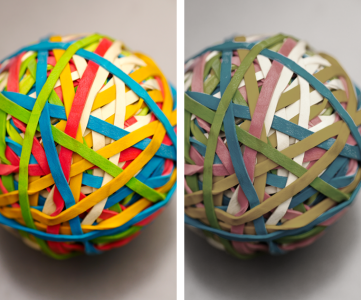
Vlevo: K aktivnímu dokumentu je přiřazen profil barev SWOP 2006_Coated3v2.icc. Vpravo: Přiřadíme-li k dokumentu profil barev Japan Color 2002 Newspaper, barvy budou na pohled mnohem méně syté.
Postup přiřazení profilu barev dokumentu

