Výplně s rastrovým vzorem
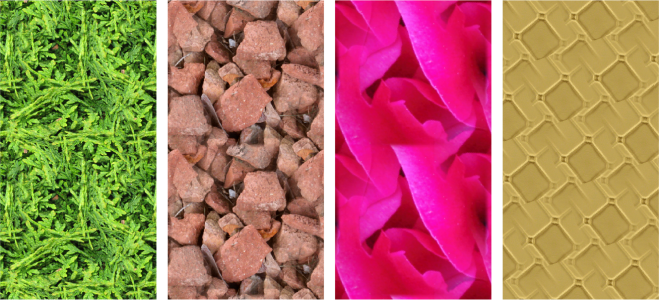
Rastrové výplně jsou rastry (též nazývané bitmapy), které lze použít k vyplnění objektu nebo obrázku. Určitou oblast můžete vyplnit jediným rastrem. Můžete však také vytvořit dlaždice neboli opakovaně použít menší rastr na větší plochu, na které tak vznikne souvislý vzor.
Příklady rastrových vzorových výplní
Pro výplně se nejlépe hodí jednodušší rastry, protože složité rastry mají vysoké nároky na paměť a zpomalují zobrazování. Složitost rastru je dána jeho velikostí, rozlišením a bitovou hloubkou.
Aplikace Corel PHOTO-PAINT poskytuje kolekci rastrových vzorů, ke kterým máte přístup. Dostupné vzory můžete procházet, hledat podle klíčových slov, označovat jako oblíbené a řadit. Další informace naleznete v tématu Vyhledávání a zobrazení výplní a průhlednosti.
Rastrové vzory můžete upravovat podle svých potřeb. Rastrový vzor můžete například zkosit, otáčet nebo zrcadlit. Můžete také vytvářet vlastní vzory z importovaných souborů.
Po vytvoření nového vzoru můžete vzor uložit pro budoucí použití. Další informace naleznete v tématu Ukládání výplní a průhledností.
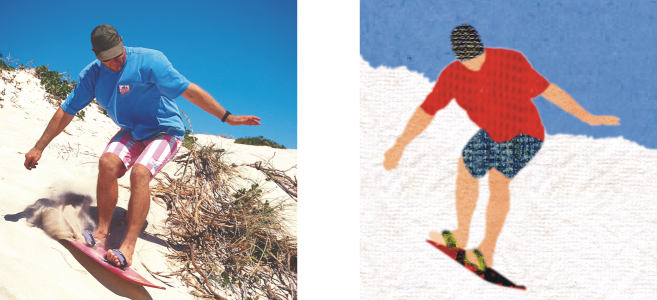
Rastrové vzory vytvořené v aplikaci Patterns určené pro systém iOS, která převádí fotografie na rastrové vzory, lze otevřít v aplikaci Corel PHOTO-PAINT. Efekty rastrového vzoru, které jsou dostupné v aplikaci Patterns i aplikaci Corel PHOTO-PAINT, umožňují vytvářet souvislé vzory a upravovat parametry vzorů, například konfiguraci pixelů podél okraje dlaždice nebo jas, svítivost a barevný kontrast vzoru.
Pomocí rastrových výplní lze vytvářet zajímavá pozadí a textury.
Postup při použití výplně s rastrovým vzorem

1
V okně nástrojů klikněte na nástroj
Výplň 
.
Chcete-li vyplnit
objekt, musíte jej nejprve vybrat pomocí nástroje
Výběr 
a teprve poté na něj můžete použít výplň.
2
Na panelu vlastností klikněte na tlačítko
Rastrová vzorová výplň 
.
3
Na panelu vlastností otevřete výběr
Výplň a klikněte dvakrát na miniaturu požadované výplně.
4
Klikněte na místo, kde chcete použít výplň.

Režimy sloučení určují způsob, jakým se barva popředí nebo výplně prolíná s podkladovou barvou obrázku. Pro specifické účely lze nastavit jiný než výchozí režim sloučení (Normální). Další informace o režimech sloučení najdete v části Režimy sloučení.
Informace o vyhledávání výplní naleznete v tématu Postup při vyhledávání, filtrování a řazení výplní a průhledností.
Postup při změně výplně s rastrovým vzorem
1
V okně nástrojů klikněte na nástroj
Výplň .
2
Na panelu vlastností klikněte na tlačítko
Rastrová vzorová výplň .
3
Na panelu vlastností klikněte na tlačítko
Upravit výplň 
.
4
V dialogovém okně
Upravit výplň otevřete výběr
Výplň a klikněte na výplň.
5
Proveďte některou akci z následující tabulky.
|
|
|
Uspořádání dlaždic takovým způsobem, aby byly vedle sebe ležící dlaždice svými zrcadlovými obrazy |
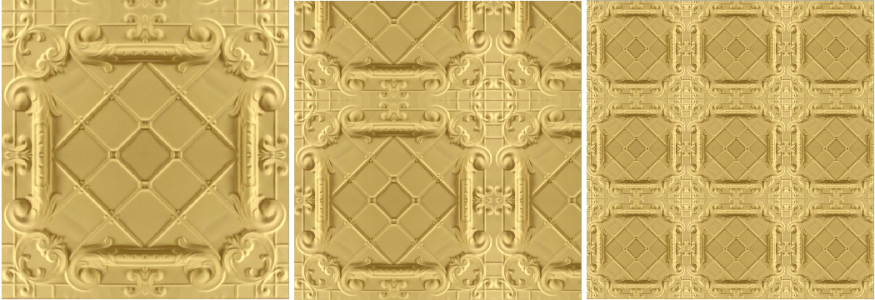
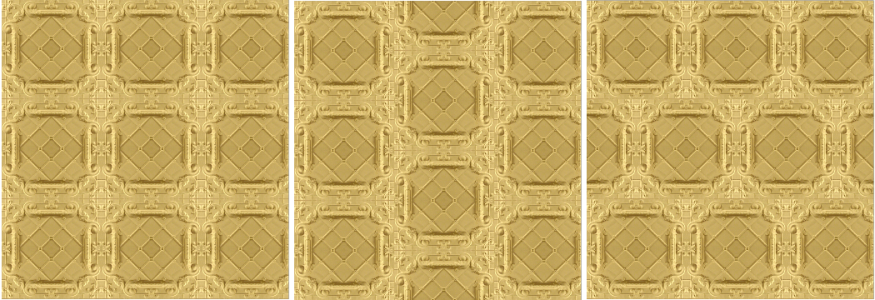
Klikněte na tlačítko Zrcadlit dlaždice vodorovně  nebo Zrcadlit dlaždice svisle  . Následující ilustrace ukazuje vzorovou výplň (vlevo) s vodorovným zrcadlením (uprostřed) resp. se svislým zrcadlením (vpravo). |
Vytvoření radiálního nebo lineárního hladkého prolnutí |
Klikněte na tlačítko Radiální prolínání  nebo Lineární prolínání  v části Hladké a posuňte jezdec. |
Vyhlaďte přechod barev okrajů vzorované dlaždice s protilehlými okraji. |
Zaškrtněte políčko Shoda okrajů a posuňte jezdec. |
Zvětšení a zmenšení jasu vzoru |
Zaškrtněte políčko Jas a posuňte jezdec. |
Zvětšení a zmenšení kontrastu odstínů šedé vzoru |
Zaškrtněte políčko Svítivost a posuňte jezdec. |
Zvětšení a zmenšení barevného kontrastu vzoru |
Zaškrtněte políčko Barva a posuňte jezdec. |
Nastavení šířky a výšky vzoru jako procenta šířky a výšky objektu |
Do polí Šířka výplně a Výška výplně zadejte požadované hodnoty. Následující ilustrace ukazuje výsledek zmenšení dlaždice vzoru. |
Přesunutí středu vzorové výplně nahoru, dolů, doleva nebo doprava |
Do polí X a Y zadejte hodnoty. |
Naklonění nebo otočení vzoru ve zvoleném úhlu |
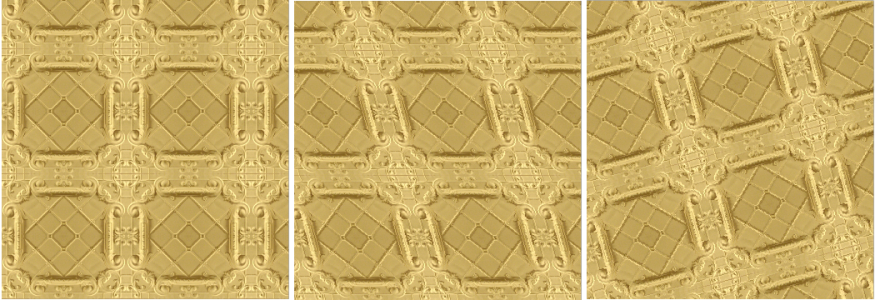
Zadejte hodnotu do pole Zkosit nebo Otočit. Vektorová vzorová výplň na této ilustraci je nakloněná o 15° (uprostřed) a otočená o 15° (vpravo). |
Zadání odsazení řádku nebo sloupce jako procenta výšky nebo šířky dlaždice |
Klikněte na tlačítko Odsazení řádku  nebo Odsazení sloupce  a zadejte hodnotu do pole % z dlaždice. Tato ilustrace ukazuje odsazení sloupce 50 % (uprostřed) a odsazení řádku 50 % (vpravo). |
Postup při vytváření rastrové vzorové výplně z importovaného obrázku
1
V okně nástrojů klikněte na nástroj
Výplň .
2
Na panelu vlastností klikněte na tlačítko
Rastrová vzorová výplň .
3
Na panelu vlastností klikněte na tlačítko
Upravit výplň .
4
V dialogovém okně
Upravit výplň klikněte na tlačítko
Zvolit.
5
V dialogovém okně
Importovat najděte požadovaný obrázek a dvakrát klikněte na název souboru.
Nová rastrová výplň se zobrazí ve výběru Výplň.