Oprava deformace perspektivy
Můžete opravovat zkreslení perspektivy na fotografiích, na kterých jsou zachyceny rovné linie a plochy, například fotografie architektury či budov.
Ke zkreslení perspektivy obvykle dochází, pokud pořizujete snímky vysokých nebo širokých objektů a snímač fotoaparátu je k objektům natočen pod úhlem. Výsledkem je, že fotografované objekty se mohou zdát jakoby nakloněné nebo skloněné pod úhlem. Úprava svislé perspektivy pomáhá narovnat naklánějící se objekty; úprava vodorovné perspektivy pomáhá opravit objekty pod úhlem. Kvůli nejlepším výsledkům můžete často potřebovat upravit jak svislou, tak i vodorovnou perspektivu.
Deformace perspektivy lze odstranit pomocí okna Narovnat obrázek nebo interaktivně pomocí nástroje Korekce perspektivy.
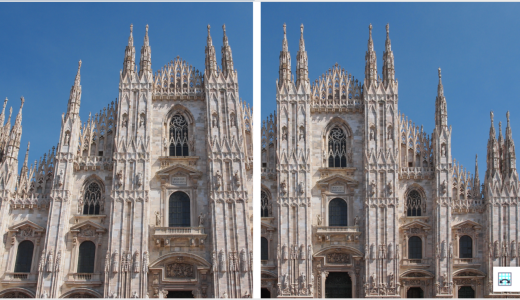
Interaktivní oprava deformace perspektivy
Nástroj Korekce perspektivy umožňuje odstranit deformaci perspektivy tím, že na deformované prvky umístíte vymezující rámeček. Úchyty vymezujícího rámečku je třeba přetáhnout na rohy prvku v obrázku, který je zobrazen našikmo. Potřebujete-li dosáhnout vyšší přesnosti, můžete úchyty vymezujícího rámečku přesunout tak, že zadáte jejich souřadnice x a y. Ve vymezujícím rámečku si též můžete zobrazit mřížku. Vymezující rámeček můžete vyresetovat tak, že vymažete veškerá nastavení; dále můžete zapnout nebo vypnout zobrazení mřížky.
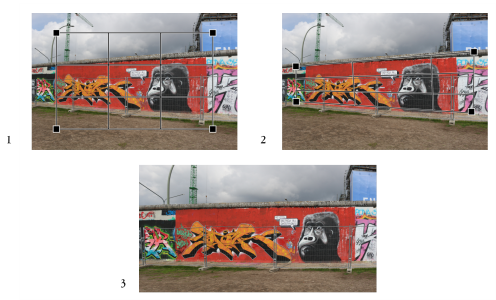
Korekce perspektivy: 1. Kliknutím na nástroj Korekce perspektivy si zobrazte vymezující rámeček. 2. Umístěte úchyty do rohů deformovaného prvku v obrázku. 3. Potvrďte korekci perspektivy.
Aplikace ve výchozím nastavení po úpravě perspektivy automaticky ořízne obrázek tak, aby byly odstraněny okraje zobrazené šikmo. Výsledný obrázek je proto menší. Oříznutí můžete deaktivovat; okraje obrázku pak budou místo toho vyplněny barvou pozadí.
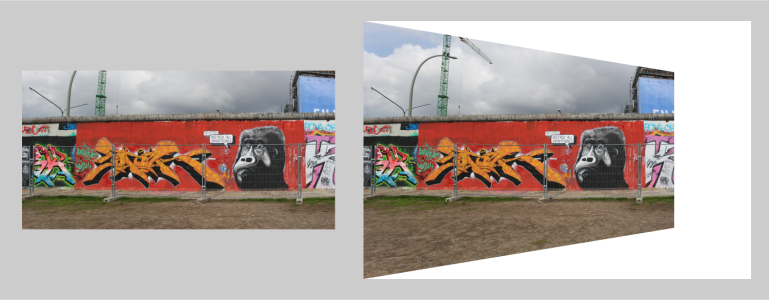
Konečný výsledek s aktivním oříznutím (vlevo) a bez oříznutí (vpravo).
Postup opravy kreslení perspektivy na fotografiích


Postup při interaktivní korekci deformace perspektivy
 . (Nástroj se nachází pod šipkou Oříznout.)
 na panelu vlastností.
 .
. na panelu vlastností.
Nástroj Korekce perspektivy nelze používat u 1bitových a 48bitových obrázků.

Nástroj Korekce perspektivy můžete aktivovat klávesovou zkratkou Shift+C.