Zobrazování a uspořádání objektů
Můžete objekt skrýt ze zobrazení a můžete měnit pořadí objektů.
Zobrazování a skrývání objektů
Standardně jsou v okně obrázku zobrazeny všechny objekty. Objekt však můžete skrýt a tím jej dočasně zneviditelnit.
Vytvoříte-li v obrázku více objektů, pokládají se jeden na druhý v pořadí, v jakém byly vytvořeny. Nejnovější vytvořený objekt leží zcela nahoře, zatímco zcela dole je pozadí obrázku. Posunutím objektu v okně obrázku můžete zakrýt objekt ležící v pořadí vrstev níže; nicméně objekt se vždy zobrazuje za jinými objekty, které jsou v pořadí vrstev výše. Změnou pořadí vrstev lze dosud skryté objekty zobrazit nebo naopak přemístit vrchní objekt pod jiné objekty.
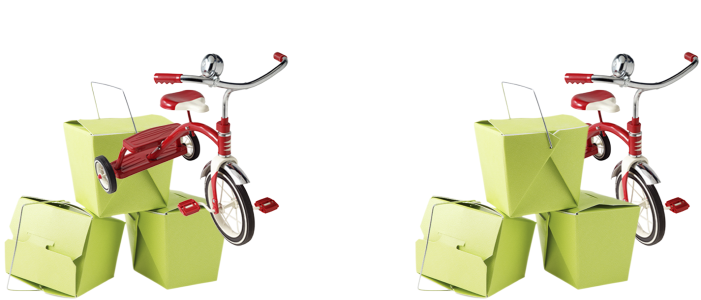
Změnou pořadí vrstev umístíte jízdní kolo za bedny.
Postup při zobrazení nebo skrytí objektu


Když je objekt skrytý, ikona Zobrazit/skrýt  není zobrazena.

Při skrytí pozadí se objeví šachovnicová mřížka průhlednosti. Chcete-li upravit mřížku průhlednosti, klikněte na možnost Nástroje  Možnosti Corel PHOTO-PAINT. Klikněte na příkaz Zobrazení a upravte libovolné atributy v části Mřížka průhlednosti.
Postup při změně pořadí objektů
Pozadí obrázku je v pořadí vrstev vždy umístěno zcela dole a žádný objekt nelze umístit pod něj.
Při seskupování se s obrázky zachází, jako by byly všechny v téže vrstvě. Proto nelze mezi jednotlivé objekty ve skupině vložit jiný objekt.
Umístění objektu v pořadí vrstev můžete změnit tím, že jeho miniaturu přetáhnete do nové polohy v ukotvitelném panelu Objekty. Pokud ukotvitelný panel Objekty není otevřen, klikněte na příkaz Okno Ukotvitelné panely Objekty.
Pořadí objektů lze také měnit za použití klávesových zkratek. Chcete-li objekt v pořadí vrstev přesunout zcela nahoru, stiskněte klávesy Shift + Page Up; chcete-li jej přesunout zcela dolů, avšak nad pozadí obrázku, stiskněte klávesy Shift + Page Down; k posouvání o jednu úroveň nahoru slouží klávesová zkratka Ctrl+ Page up, zatímco k posouvání o jednu úroveň dolů slouží klávesová zkratka Ctrl+ Page down.