Mazání oblastí obrázku
Obrázky a objekty lze upravovat vymazáváním určitých oblastí. Například vymazáním části objektu můžete změnit jeho tvar nebo zobrazit větší část vrstvy ležící pod ním. Můžete také vymazat oblasti pozadí obrázku nebo část akce naposledy aplikované na obrázek.
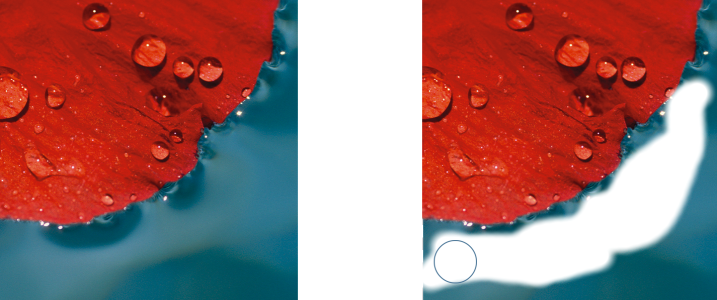
Nástroj Guma byl použit k vymazání oblastí pozadí a odhalení sekundární barvy.
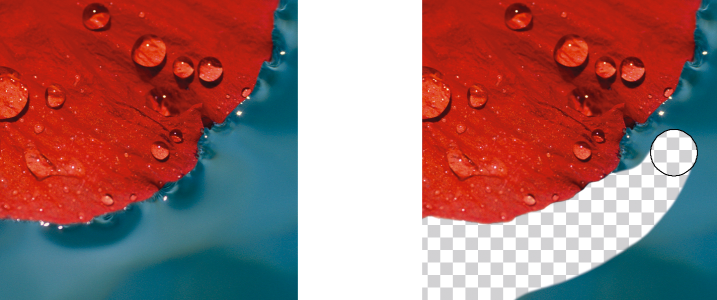
Pozadí bylo nejprve převedeno na objekt a poté byl k vymazání oblastí pozadí použit nástroj Guma, který tyto oblasti plně zprůhlednil.
Nástroje používané k mazání mají mnohá nastavení stejná jako štětce, což znamená, že ovládáním velikosti, tvaru a průhlednosti můžete vytvářet jedinečné efekty. Můžete například aplikovat rastrovou výplň na celý obrázek, zvýšit hodnotu průhlednosti nástroje Guma nebo částečným vymazáním výplně (posledně provedené akce) vytvořit dojem několika obrázků ležících na sobě. Také lze vymazávat oblasti obrázku na základě jejich barvy. Sekundární barva nahradí hlavní barvu, kterou vymažete.
Postup vymazání oblastí obrázku


Vymazání částí objektu odhalí jiný objekt, který se nachází pod ním, nebo pozadí.
Vymazání pozadí odhalí sekundární barvu. Pokud mají být vymazané oblasti plně průhledné, je nutné nejprve z pozadí vytvořit objekt kliknutím na položky Objekt  Vytvořit Z pozadí.

Chcete-li zachovat tvar objektu, zapněte tlačítko Zamknout průhlednost  v ukotvitelném panelu Objekty. Pokud ukotvitelný panel Objekty není otevřen, klikněte na příkaz Okno Ukotvitelné panely Objekty.
Chcete-li interaktivně nastavit průhlednost, podržte klávesu Alt a kliknutím v okně obrázku, aniž byste uvolnili tlačítko myši, zobrazte jezdec průhlednosti.
Chcete-li prolnutí nastavit interaktivně, podržte klávesy Ctrl + Alt a kliknutím v okně obrázku, aniž byste uvolnili tlačítko myši, zobrazte jezdec prolnutí.
Chcete-li mazat se symetrickými vzory, klikněte na možnost Okno Panely nástrojů panel Symetrie a zvolte požadovaná nastavení, která chcete mít na panelu Symetrie, než přetáhnete okno obrázku. Další informace o panelu Symetrie najdete v části Postup při malování symetrických vzorů.
Postup při mazání poslední akce použité na obrázek
 .
.Chcete-li poslední akci zcela vymazat, klikněte na tlačítko Zpět  na standardním panelu nástrojů. Další informace o vracení akcí najdete v části Vracení a opakování.
Také lze vymazat poslední akci aplikovanou na objekt, avšak k vymazání samotného objektu musíte použít nástroj Guma  .
.
Chcete-li interaktivně nastavit průhlednost, podržte klávesu Alt a kliknutím v okně obrázku, aniž byste uvolnili tlačítko myši, zobrazte jezdec průhlednosti.
Chcete-li prolnutí nastavit interaktivně, podržte klávesy Ctrl + Alt a kliknutím v okně obrázku, aniž byste uvolnili tlačítko myši, zobrazte jezdec prolnutí.
Postup nahrazení hlavní barvy sekundární barvou
 .
.Hlavní barvu lze zvolit z obrázku tak, že kliknete na nástroj Kapátko  a poté kliknete na požadovanou barvu v okně obrázku. Zvolená barva se zobrazí ve vzorku barvy Hlavní.
Hranatý nebo kulatý štětec můžete rychle vybrat kliknutím na tlačítko Kulatý hrot  nebo Hranatý hrot
  na panelu vlastností.
Chcete-li interaktivně nastavit průhlednost, podržte klávesu Alt a kliknutím v okně obrázku, aniž byste uvolnili tlačítko myši, zobrazte jezdec průhlednosti.
Chcete-li prolnutí nastavit interaktivně, podržte klávesy Ctrl + Alt a kliknutím v okně obrázku, aniž byste uvolnili tlačítko myši, zobrazte jezdec prolnutí.