Export obrázků pro web
Aplikace Corel PHOTO-PAINT umožňuje exportovat následující formáty souborů kompatibilní s webem: GIF, PNG a JPEG.
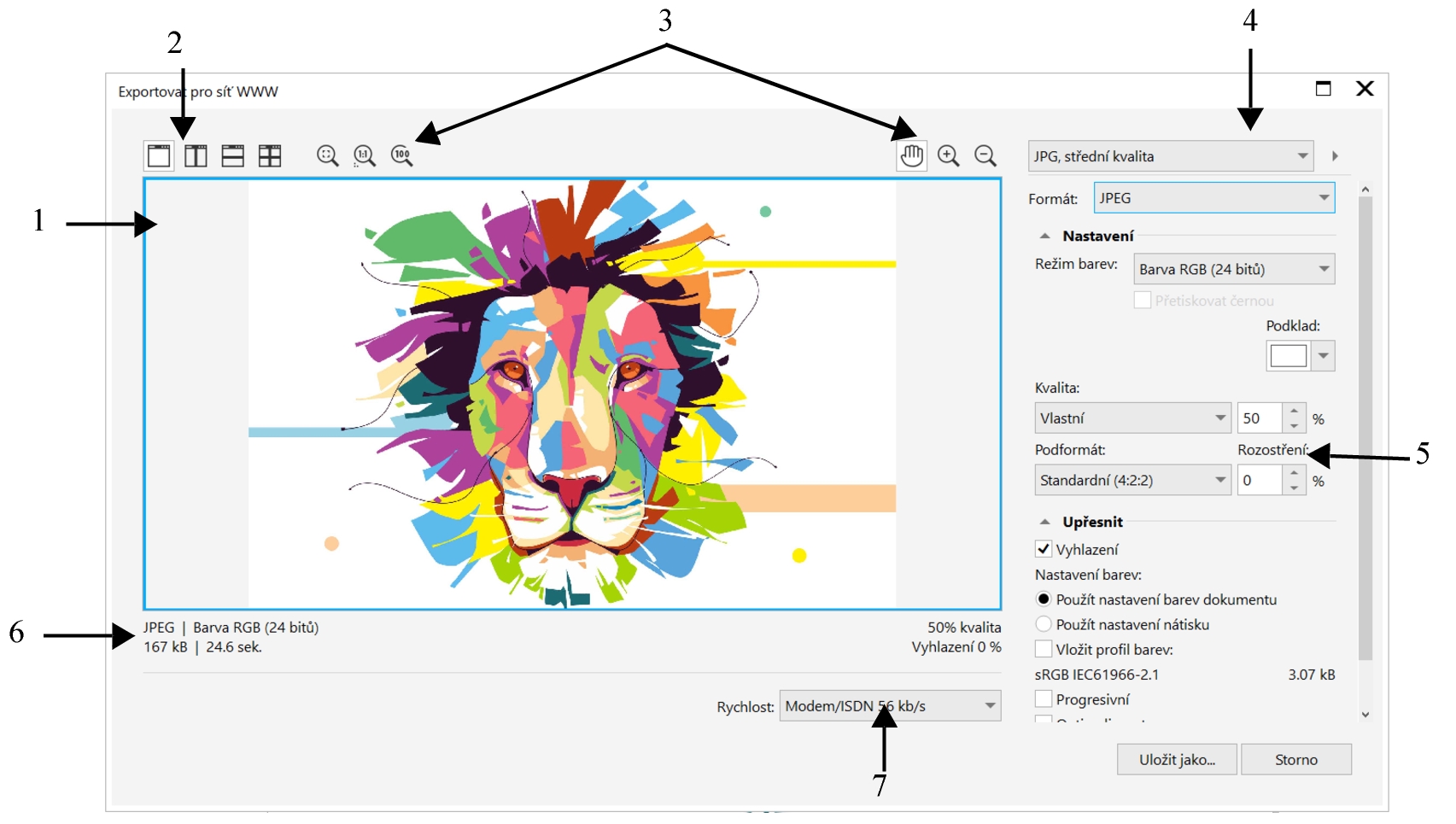
Během zadávání možností exportu můžete zobrazit náhled obrázku až se čtyřmi různými konfiguracemi nastavení. Můžete porovnat formáty souborů, předvolená nastavení, rychlosti stahování, kompresi, velikost souborů, kvalitu obrázků a rozsah barev. Náhledy si také můžete prohlížet za použití lupy a posouvání v náhledových oknech.
Autorka: Indra Risky
|
|
|
|
|
Zobrazuje náhled dokumentu. |
|
|
Umožňují zobrazit náhled úprav v jednoduchém nebo rozděleném okně. |
3. Nástroje Změna měřítka a posouvání |
Umožňují zvětšit a zmenšit obrázek zobrazený v okně náhledu, posouvat obrázek přiblížený na více než 100 % a přizpůsobit obrázek oknu. |
|
|
Umožňuje vybrat předvolby pro určitý formát souboru. |
|
|
Umožňují přizpůsobit nastavení exportu, jako jsou barva, možnosti zobrazení nebo velikost. |
|
|
Umožňují zobrazit informace o formátu souboru, které jsou dostupné pro každé podokno náhledu. |
|
|
Umožňuje vybrat rychlost připojení k Internetu při ukládání souboru. |
Soubory kompatibilní s webem můžete exportovat pomocí nastavených předvoleb. Tím můžete soubor optimalizovat, aniž byste museli upravovat jednotlivá nastavení. Rovněž můžete nastavení přizpůsobit a vytvořit konkrétní požadovaný výsledek. Například můžete upravit barvu, kvalitu zobrazení nebo velikost souboru.
Volba formátu souboru vhodného pro web
Tato tabulka obsahuje rychlé informace pro výběr formátu souboru vhodného pro web.
|
|
|
|
|
Perokresby, text, obrázky s malým počtem barev, obrázky s ostrými hranami, například naskenované černobílé obrázky nebo loga. Formát GIF nabízí některé vyspělé grafické volby, jako například průhledná pozadí, prokládání obrázků a animaci. Rovněž umožňuje pro obrázek vytvořit vlastní paletu. |
|
|
Různé typy obrázků včetně fotografií a perokreseb. Formát PNG (na rozdíl od formátů GIF a JPEG) podporuje kanál alfa. To znamená, že můžete průhledné obrázky ukládat s mnohem lepšími výsledky. |
|
|
Fotografie a naskenované obrázky. Soubory JPEG používají kompresi a ukládá se v nich přibližná podoba obrázku, což znamená určitou ztrátu obrázkových dat; to nicméně neznamená zhoršení kvality většiny fotografií. Při ukládání obrázku si můžete zvolit požadovanou kvalitu – čím vyšší kvalita zobrazení, tím větší soubor. |
|
|
Různé typy obrázků včetně fotografií, ikon a obrázků s textem Formát WEBP umožňuje bezeztrátovou i ztrátovou kompresi a podporuje průhlednost. Bezeztrátově komprimované obrázky WEBP jsou menší než soubory PNG a ztrátově komprimované obrázky WEBP jsou menší než soubory JPEG. Koeficient komprese pro RGB kanály a poměr mezi rychlostí kódování, velikostí souboru a kvalitou můžete upravovat. Další informace naleznete v tématu Google Web Picture (WEBP). |
Export obrázků s barvami palety
Obrázky s barevnou paletou, jako soubory GIF a osmibitové soubory PNG, umožňují, aby si jednotlivé pixely zachovaly přesnou hodnotu barvy. To umožňuje řídit zobrazení barev při exportu souboru. Obrázky s barvami palety rovněž umožňují do souborů přidávat průhlednost tím, že vyberete určitou barvu v obrázku a nastavíte ji jako průhlednou. Informace najdete v části Vytváření paletových obrázků s průhlednými barvami a pozadími.
Postup při úpravě náhledu při exportu obrázku

1
Klikněte na možnost
Soubor  Exportovat pro Web
.
2
Proveďte jednu nebo více akcí uvedených v následující tabulce.
|
|
|
Zobrazení objektu v jednoduchém okně náhledu |
Klikněte na tlačítko Plný náhled  . |
Zobrazení dvou verzí objektu v podoknech vedle sebe |
Klikněte na tlačítko Dva náhledy svisle  . |
Zobrazení dvou verzí objektu ve dvou podoknech nad sebou |
Klikněte na tlačítko Dva náhledy vodorovně  . |
Zobrazení čtyř verzí objektu v oddělených podoknech |
Klikněte na tlačítko Čtyři náhledy  . |
Přizpůsobení objektu do okna náhledu |
Klikněte na tlačítko Přizpůsobit zobrazení  . |
Zobrazení každého pixelu dat obrázku jako jednoho pixelu na obrazovce |
Klikněte na tlačítko Zobrazit 1:1  . |
Posun do jiné oblasti objektu |
Pomocí nástroje Ruka  přetáhněte obrázek tak, aby byla vidět požadovaná oblast. |
Zobrazení objektu ve skutečné velikosti |
Klikněte na tlačítko 100 %  . |
|
|
Použijte nástroje Zvětšit  nebo Zmenšit  a klikněte do okna náhledu. |
Změna možností zobrazení objektu v podokně náhledu |
Klikněte na podokno a poté v části nastavení exportu vyberte požadovaná nastavení. |
Postup při exportu obrázku vhodného pro web
1
Klikněte na možnost
Soubor Exportovat pro Web.
2
V dialogovém okně
Exportovat pro web vyberte ze seznamu
Předvolba v pravém horním rohu dialogového okna požadovanou předvolbu nastavení.
3
V části
Nastavení zvolte ze seznamu
Paleta barev požadovanou paletu barev.
Tato možnost není k dispozici pro formát GIF.
4
V části
Upřesnit zaškrtněte políčko
Vložit profil barev.
5
Klikněte na tlačítko
Uložit jako.
6
Vyberte disk a složku, kam chcete soubor uložit, do pole
Název souboru zadejte název souboru a klikněte na tlačítko
Uložit.

Ze seznamu Rychlost v dolní části dialogového okna můžete vybrat rychlost připojení k Internetu.
Export do souboru vhodného pro web můžete také provést kliknutím na možnost Soubor Exportovat a výběrem formátu souboru ze seznamu Uložit jako typ .
Postup při změně velikosti obrázku při exportování obrázku vhodného pro síť WWW
•
V oblasti
Transformace dialogového okna
Exportovat pro web proveďte jednu či více akcí popsaných v následující tabulce.
|
|
|
Výběr měrné jednotky pro objekt |
V seznamu Jednotky zvolte měrné jednotky. |
|
|
Do polí Šířka a Výška zadejte požadované hodnoty. |
Změna velikosti objektu v procentech původní velikosti |
Do polí Šířka % a Výška % zadejte požadované hodnoty. |
Omezení zkreslení zachováním poměru šířky k výšce obrázku |
Zaškrtněte políčko Zachovat poměr stran. |
|
|
Zadejte hodnotu do pole Rozlišení. |
Zachování velikosti souboru na pevném disku při změně rozlišení objektu |
Zaškrtněte políčko Zachovat velikost. |
Postup při přizpůsobení možností pro export rastru JPEG
1
V dialogovém okně
Exportovat pro web vyberte v seznamu
Formát možnost
JPEG.
2
Proveďte jednu nebo více akcí uvedených v následující tabulce.
|
|
|
|
|
V části Nastavení vyberte požadovanou kvalitu ze seznamu Kvalita, nebo zadejte hodnotu v procentech. |
|
|
V části Nastavení zvolte ze seznamu Podformát požadovanou možnost. |
Rozostření přechodů mezi sousedními pixely různých barev |
V části Nastavení zadejte hodnotu do pole Rozostření. |
Postupné načítání obrázku JPEG v určitých webových prohlížečích umožňující zobrazení části obrázku před dokončením načtení |
V části Upřesnit zaškrtněte políčko Progresivní. |
Použití optimálního kódování k dosažení nejmenší velikosti souboru JPEG |
V části Upřesnit zaškrtněte políčko Optimalizovat. |
|
|
|
Použití nastavení barev dokumentu |
V části Upřesnit povolte možnost Použít nastavení barev dokumentu. |
Použití nastavení nátisku barev na dokument |
V části Upřesnit povolte možnost Použít nastavení nátisku barev. |
Povolení přetiskování černé při exportu v barvách CMYK |
V části Nastavení zaškrtněte políčko Přetiskovat černou. |
Použití podkladové barvy na pozadí objektu pro zlepšení prolnutí okrajů vyhlazených objektů |
V části Nastavení otevřete výběr barvy Podklad a klikněte na požadovanou barvu. |
Postup při určení možností kvality zobrazení pro export obrázků vhodných pro web
•
V dialogovém okně
Exportovat pro web proveďte jednu či více akcí popsaných v následující tabulce.
|
|
|
Použití podkladové barvy na pozadí objektu pro zlepšení prolnutí okrajů vyhlazených objektů |
V části Nastavení otevřete výběr barvy Podklad a klikněte na požadovanou barvu. |
|
|
V části Upřesnit zaškrtněte políčko Vyhlazení. |
Postupné načítání souboru v některých webových prohlížečích umožňující zobrazit pouze část obrázku před dokončením načítání |
V části Upřesnit zaškrtněte políčko Prokládání. |
Postup při určení nastavení barev pro export paletových obrázků vhodných pro web
•
V dialogovém okně
Exportovat pro web proveďte jednu či více akcí popsaných v následující tabulce.
|
|
|
|
|
V části Nastavení zvolte ze seznamu Režim barev požadovaný režim. Tato možnost není k dispozici pro formát GIF. |
|
|
V části Nastavení zvolte ze seznamu Paleta barev požadovanou paletu. |
Určení metody a úrovně rozptylování |
V části Nastavení vyberte možnost rozptylování ze seznamu Rozptylování a do pole zadejte požadovanou hodnotu. |
|
|
V části Upřesnit zaškrtněte políčko Vložit profil barev. |
|
|
|
|
|
V části Nastavení klikněte na šipku vedle seznamu Paleta barev a klikněte na příkaz Načíst paletu. |
Nabrání barvy a její přidání do palety barev |
Klikněte na nástroj Kapátko na panelu nástrojů a poté klikněte do obrázku a naberte barvu. V části Nastavení klikněte na tlačítko Přidat nabranou barvu do palety  . |
Přidání nebo úprava barev |
Dvakrát klikněte na vzorek barvy na paletě barev. |
Výběr počtu barev, které chcete zobrazit |
V části Nastavení zvolte ze seznamu Počet barev požadovanou hodnotu. |
Odstranění barvy z palety barev |
V části Nastavení klikněte na barvu na paletě barev a poté klikněte na tlačítko Odstranit vybranou barvu. |

Do dokumentu s barvami palety rovněž můžete přidat průhlednost tím, že vyberete barvu v obrázku a zadáte pro ni průhlednost. Informace najdete v části Vytváření paletových obrázků s průhlednými barvami a pozadími.