Přechodové výplně
Přechodové výplně postupně přecházejí z jedné barvy do druhé podél lineární, eliptické, kónické nebo obdélníkové osnovy. Pomocí přechodových výplní lze vytvořit iluzi prostorové hloubky. Pro přechodové výplně se rovněž používá označení gradientové výplně.
Pravidelné, eliptické, kónické a obdélníkové přechodové výplně
Aplikace Corel PHOTO-PAINT nabízí sadu přechodových výplní, které jsou vám k dispozici. Dostupné přechodové výplně můžete procházet, hledat podle klíčových slov, označovat jako oblíbené a řadit. Další informace naleznete v tématu Vyhledávání a zobrazení výplní a průhlednosti.
Každou přechodovou výplň můžete upravit podle svých potřeb nebo můžete vytvářet své vlastní výplně. Přechodové výplně mohou obsahovat dvě nebo více barev, které lze umístit kamkoliv do přechodu výplně. Můžete zadat atributy výplně, například směr barevného přechodu výplně, úhel výplně, střed a středový bod. Dále můžete u výplně změnit velikost, vyhladit ji, zkosit nebo opakovat.
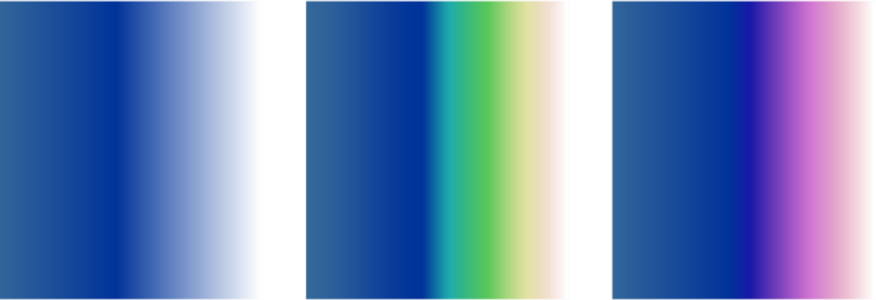
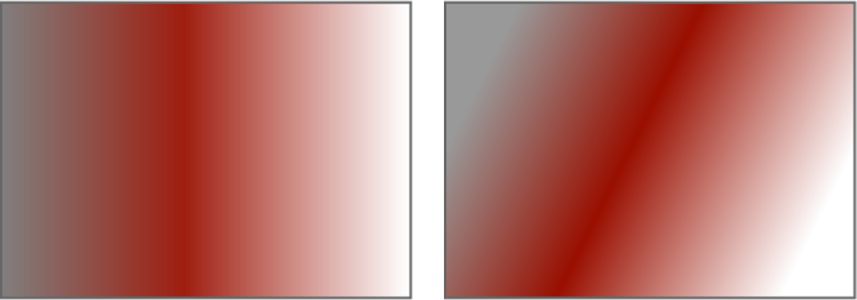
Zleva doprava: Objekt s lineární přechodovou výplní. K výplni je přidána jiná barva. Výplň se opakuje a je zrcadlená. Nakonec je výplň otočena o 50°.
Po vytvoření přechodové výplně můžete výplň uložit pro budoucí použití. Další informace naleznete v tématu Ukládání výplní a průhledností.
Můžete také použít přechodovou výplň interaktivně pomocí nástroje Interaktivní výplň  . V okně obrázku se zobrazí šipka přechodu, která označuje přechod z jedné barvy do jiné. Každá barva v přechodové výplni je představována jedním čtvercovým uzlem na šipce přechodu. Můžete měnit a přidávat barvy nebo upravovat průhlednost jednotlivých barev. Velikost a směr přechodové výplně lze také upravit v okně obrázku.
Postup při použití přechodové výplně

1
V okně nástrojů klikněte na nástroj
Výplň 
.
Chcete-li vyplnit
objekt, musíte jej nejprve vybrat pomocí nástroje
Výběr 
a teprve poté na něj můžete použít výplň.
2
Klikněte na tlačítko
Přechodová výplň 
na panelu vlastností.
3
Na panelu vlastností otevřete výběr
Výplň a klikněte dvakrát na miniaturu požadované výplně.
4
Klikněte na místo, kde chcete použít výplň.

Režimy sloučení určují způsob, jakým se barva popředí nebo výplně prolíná s podkladovou barvou obrázku. Pro specifické účely lze nastavit jiný než výchozí režim sloučení (Normální). Další informace o režimech sloučení najdete v části Režimy sloučení.
Informace o vyhledávání výplní naleznete v tématu Postup při vyhledávání, filtrování a řazení výplní a průhledností.
Postup při vytváření přechodové výplně
1
V okně nástrojů klikněte na nástroj
Výplň .
2
Klikněte na tlačítko
Přechodová výplň na panelu vlastností.
3
Na panelu vlastností klikněte na tlačítko
Upravit výplň 
.
4
V dialogovém okně
Upravit výplň vyberte typ přechodové výplně kliknutím na jedno z následujících tlačítek:
•
Lineární přechodová výplň 
•
Eliptická přechodová výplň 
•
Kónická přechodová výplň 
•
Obdélníková přechodová výplň 
5
Klikněte na počáteční uzel pod barevným pruhem, otevřete výběr
Barva uzlu a zvolte barvu.
6
Klikněte na koncový uzel pod barevným pruhem, otevřete výběr
Barva uzlu a zvolte barvu.
7
Posunutím jezdce středového bodu nad barevným pruhem nastavte střed mezi oběma vybranými barvami.
|
|
|
|
|
Vyberte odpovídající uzel, otevřete výběr Barva uzlu a zvolte barvu. |
|
|
Dvakrát klikněte na barevný pruh, do kterého chcete uzel přidat. Když je vybrán nový uzel, otevřete výběr Barva uzlu a zvolte barvu. |
Změna umístění přechodové barvy |
Přetáhněte příslušný uzel do nového umístění nad barevným pruhem nebo zadejte hodnotu do pole Poloha uzlu. |
Odstranění přechodové barvy |
Dvakrát klikněte na příslušný uzel. |
Zadejte způsob, kterým se barvy mezi dvěma uzly prolínají. |
Vyberte oba požadované uzly nebo středový bod mezi nimi, klikněte na tlačítko Směr přechodu a vyberte jednu z možností v seznamu: • Lineární barevný přechod – prolne barvy podél rovné čáry od počáteční barvy přes další barvy napříč barevným kruhem až po koncovou barvu. • Barevný přechod po směru hodinových ručiček – prolne barvy v dráze podél barevného kruhu po směru hodinových ručiček. • Barevný přechod proti směru hodinových ručiček – prolne barvy v dráze podél barevného kruhu proti směru hodinových ručiček. |
Zrcadlení, opakování nebo obrácení výplně |
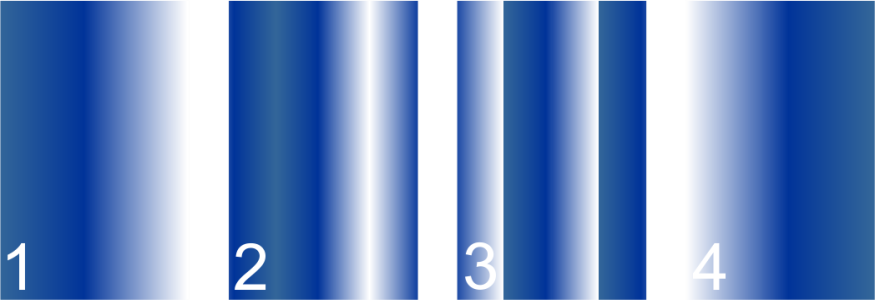
Klikněte na jedno z následujících tlačítek: • Opakování a zrcadlení  • Opakovat  • Obrátit výplň  Chcete-li výplň vrátit do výchozího stavu, klikněte na možnost Výchozí přechodová výplň  . Efekt opakování a zrcadlení je viditelný pouze tehdy, jestliže je výplň menší než objekt. Následující ilustrace ukazuje výchozí výplň (1), stejnou výplň po změně velikosti a s opakováním a zrcadlením (2), poté po změně velikosti a s opakováním (3) a po převrácení (4). |
Zadání počte kroků, které se použijí při zobrazení a tisku přechodové výplně |
Zadejte hodnotu do pole Přechodové kroky. Vyšší počet vytvoří hladší přechod mezi barvami. |
Určení, jak rychle přechodová výplň přejde z jedné barvy do druhé. |
Posuňte jezdec Urychlení. |
Vytváření hladších barevných přechodů mezi uzly přechodové výplně |
Zaškrtněte políčko Hladký přechod. |
Nastavení šířky a výšky výplně jako procenta šířky a výšky objektu |
Do polí Šířka výplně a Výška výplně zadejte požadované hodnoty. |
Přesunutí středu výplně nahoru, dolů, doleva nebo doprava |
Do polí X a Y zadejte hodnoty. |
Naklonění výplně ve zvoleném úhlu |
Zadejte hodnotu do pole Zkosit. |
Otočení postupu barev po směru nebo proti směru hodinových ručiček |
Zadejte hodnotu do pole Otočit. |
Povolení nesouměrného zkosení nebo roztažení výplně |
Zaškrtněte políčko Volné měřítko a zkosení. |
Přechodové výplně mohou být tvořeny až 99 barvami.

Chcete-li změnit barvu uzlu, klikněte na uzel a poté na požadovanou barvu v paletě barev.
Postup při interaktivním použití přechodové výplně
1
V okně nástrojů klikněte na nástroj
Interaktivní výplň .
Chcete-li vyplnit
objekt, musíte jej nejprve vybrat pomocí nástroje
Výběr a teprve poté na něj můžete použít výplň, poté kliknout na tlačítko
Zamknout průhlednost objektu 
v ukotvitelném panelu
Objekty, a tím ochránit tvar a průhlednost objektu.
2
Klikněte na tlačítko
Přechodová výplň na panelu vlastností.
3
Tažením v okně obrázku nastavte šipku přechodu.
4
Z
palety barev přetáhněte vzorek požadované barvy na barevný
uzel na šipce přechodu. Zobrazení černé šipky značí, že je
barevný vzorek ve správné poloze.
|
|
|
Nastavení středového bodu přechodu barev |
Táhněte jezdcem na šipce přechodu. |
|
|
Z palety barev přetáhněte vzorek požadované barvy na barevný uzel na šipce přechodu. |
|
|
Z palety barev přetáhněte vzorek požadované barvy na libovolnou plochu podél šipky přechodu. |
|
|
Klikněte pravým tlačítkem myši na barevný uzel a klikněte na možnost Odstranit. |
Nastavení průhlednosti barvy |
Klikněte na barevný uzel a posuňte jezdec Průhlednost uzlu na panelu vlastností. Vyšší hodnoty zvýší průhlednost. |
Změna velikosti nebo směru přechodové výplně |
|
Můžete také vytvořit masku a omezit přechodovou výplň na část obrázku. Další informace naleznete v tématu Masky.