Seskupování a slučování objektů
Objekty můžete seskupit, takže se budou chovat jako nedílná jednotka. Seskupené objekty lze přemísťovat, odstraňovat nebo transformovat jako jedinou entitu. Společně s viditelnými objekty jsou ve skupinách převedeny i skryté objekty.
Objekty můžete přidávat nebo odebírat z existujících skupin. Rovněž můžete vnořit skupinu objektů, což umožní seskupit objekty s existující skupinou. Také můžete zrušit skupinu objektů, pokud je chcete upravovat jednotlivě.
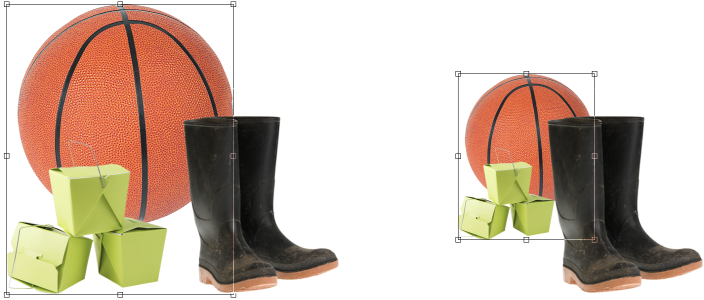
Seskupené objekty lze přesouvat nebo transformovat dohromady. V tomto příkladu je míč seskupen s bednami a velikost všech objektů je měněna skupinově.
Sloučení objektů umožňuje seskupit je natrvalo. Můžete zkombinovat několik objektů dohromady nebo můžete zkombinovat objekty s pozadím. Zkombinováním objektů přicházíte o možnost upravovat objekty každý zvlášť. Sloučením objektů lze také zmenšit velikost souboru obrázku.
Postup při seskupování objektů


Objekty můžete seskupit i pomocí ukotvitelného panelu Objekty stisknutím klávesy Ctrl, výběrem objektů, které chcete do skupiny zahrnout, a kliknutím na tlačítko Nová skupina  .
.
Postup při přidání objektu ke skupině
Objekty můžete též přidat do existující skupiny v ukotvitelném panelu Objekty výběrem požadovaného objektu a jeho přetažením do dané skupiny.
Postup při odebrání objektu ze skupiny objektů
Vnoření skupiny objektů
Postup při zrušení skupiny objektů
Postup při kombinování objektů

Při sloučení objektů s pozadím se objekty stanou součástí vrstvy pozadí a nelze je již upravovat jako jednotlivé objekty.
Objekty můžete sloučit i pomocí ukotvitelného panelu Objekty stisknutím klávesy Ctrl, výběrem objektů, které chcete sloučit, a kliknutím na tlačítko Kombinovat vybrané objekt  .
.
Před sloučením objektů můžete určit režim sloučení a úroveň průhlednosti úpravou nastavení v seznamu Režim sloučení a v poli Krytí v ukotvitelném panelu Objekty. Pokud ukotvitelný panel Objekty není otevřen, klikněte na příkaz Okno  Ukotvitelné panely Objekty.