Rozměry a rozlišení obrázků
Rozměr a rozlišení obrázku má vliv na kvalitu tisku. Vyberte rozměry a rozlišení podle zamýšleného použití kresby.
Fyzické rozměry obrázku můžete změnit zvětšením nebo zmenšením jeho výšky a šířky. Při volbě měrné jednotky mohou být užitečné následující rady:
Rozlišení určuje míru detailu v souboru obrázku, nebo míru detailu, kterou dokáže zpracovat vstupní, výstupní nebo zobrazovací zařízení. Rozlišení se udává v jednotkách dpi (body na palec) nebo ppi (pixely na palec). Obrázek s nízkým rozlišením může být na pohled hrubší (zrnitější). Vyšší rozlišení umožňuje vytvářet kvalitnější obrázky, současně však zvětšuje velikost souborů. Ať už plánujete svoje dílo tisknout na tiskárně nebo zveřejnit na webu, mějte paměti následující faktory, aby výsledný obrázek vypadal tak, jak jste zamýšleli.
Velikost obrázku na obrazovce závisí na výšce a šířce obrázku v pixelech, na úrovni zvětšení a také na nastavení monitoru. Ve výsledku může velikost obrázku vypadat jinak na obrazovce a jinak při tisku.
Při převzorkování dochází ke změně míry detailu v důsledku změny rozlišení a rozměrů pixelu v obrázku.
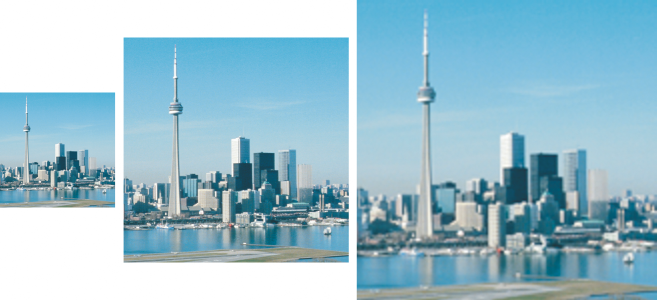
Rozlišení a velikost obrázku je možno měnit současně. Zleva doprava: obrázek převzorkovaný na nižší rozlišení, původní obrázek, obrázek převzorkovaný na vyšší rozlišení
Převzorkování na nižší rozlišení snižuje celkový počet pixelů v obrázku. Nejlepších výsledků lze obvykle dosáhnout, pokud převzorkujete rastr na nižší rozlišení poté, co jste provedli korekci barev a tónů, ale ještě před doostřením.
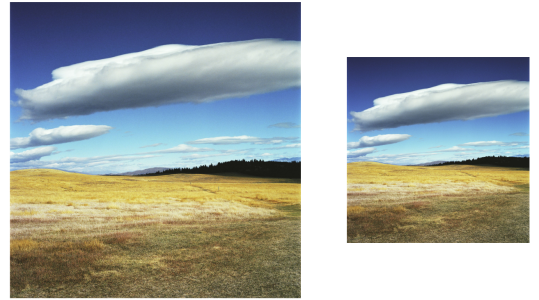
Převzorkování obrázku na nižší rozlišení
Převzorkování na vyšší rozlišení zvyšuje počet pixelů v obrázku. Software Corel PHOTO-PAINT umožňuje zvětšit obrázek, aniž by tím utrpěla jeho kvalita a míra detailu. Na výběr máte několik režimů převzorkování na vyšší rozlišení podle potřeby. Metoda Bikubicky vkládá nové pixely mezi stávající pixely a interpoluje jejich hodnotu podle barvy sousedních pixelů. Výsledkem jsou hladké barevné přechody. Metoda Nejbližší soused nahrazuje každý pixel nejbližším sousedem ve výsledném obrázku, takže výsledkem je více pixelů téže barvy. Tato metoda zachovává ostré detaily, ale může místo hladkých čar a křivek vytvářet zubaté hrany. Aplikace dále využívá ke změně měřítka obrázku pokročilé metody strojového učení, které umožňují zachovat hladké hrany, ostrost a jemné detaily. Na základě analýzy velkého množství uměleckých obrazů a fotografií byly vyvinuty dvě metody na bázi umělé inteligence, totiž Ilustrace a Fotorealisticky, které s použitím neuronových algoritmů snižují šum a rozložení pixelů a přitom zachovávají barvy. Metoda Ilustrace nabízí techniky rozmazání a zostření, které umožňují vytvářet komiksové efekty, a je tedy ideální pro obrázky jako loga, kresby, ilustrace a malby vytvářené v softwaru pro grafický design. Metoda Fotorealisticky je vhodná pro změnu velikosti fotografie.
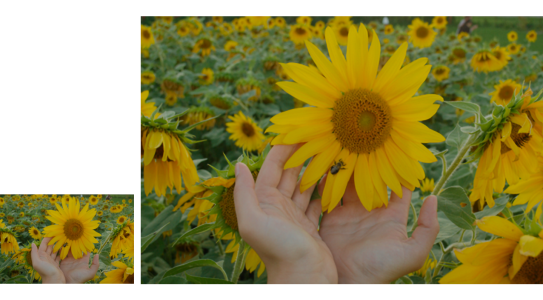
(vlevo) Originální fotografie (vpravo) Fotografie po trojnásobném zvětšení oproti původním rozměrům.
Převzorkování obrázku na vyšší rozlišení pomocí některé z metod Ilustrace a Fotorealisticky může trvat několik sekund až několik minut podle vaší hardwarové konfigurace. Jestliže je odhadovaná doba provádění operace delší než 3 sekundy, zobrazí se lišta průběhu ukazující zbývající čas. Proces převzorkování můžete kdykoli zrušit.
Při převzorkování na vyšší úroveň dojde ke zvětšení souboru s obrázkem, v opačném případě k jeho zmenšení. Převzorkováním s pevným rozlišením je možné beze změny rozlišení změnit velikost souboru obrázku přidáním nebo odebráním pixelů. Převzorkování s proměnným rozlišením zachová rozměr obrázku v palcích, milimetrech nebo centimetrech a upraví velikost pixelu, takže výsledný obrázek bude mít oproti originálu vyšší nebo nižší rozlišení.
Postup při změně rozměrů obrázku


Odhad doby provádění operace je vypočten na základě analýzy hardwaru systému a procesů běžících momentálně na pozadí ve chvíli, kdy úlohu softwaru Corel PHOTO-PAINT spustíte, a nezohledňuje tedy procesy či aplikace spuštěné později, které mohou mít vliv na výkon aplikace Corel PHOTO-PAINT.
Ve výchozím stavu je pro převzorkování obrázků používána grafická karta (GPU). Pokud ovšem jednotka GPU vašeho systému nepodporuje CUDA ani OpenCL (1.2 nebo vyšší) a není kompatibilní se softwarem Corel PHOTO-PAINT, můžete aplikaci nastavit tak, aby používala hlavní procesor (CPU); klikněte na nabídku Nástroje  Možnosti Globální, poté klikněte na možnost Obecné a zrušte výběr možnosti Použít ke zrychlení převzorkování GPU. Informace o systémových požadavcích softwaru Corel PHOTO-PAINT naleznete v tématu Požadavky na systém.
Metody převzorkování Fotorealisticky a Ilustrace jsou podporovány pouze v 64bitové verzi softwaru CorelDRAW Graphics Suite.
Při změně rozměrů obrázku dosáhnete lepších výsledků při použití takových hodnot výšky a šířky, které jsou vhodným násobkem nebo podílem původních hodnot. Zmenšíte-li například velikost obrázku o 50 %, vytvoříte lépe vypadající obrázek, než když snížíte jeho velikost o 77 %. Při zmenšení o 50 % aplikace odstraní každý druhý pixel, zatímco při zmenšení o 77 % musí aplikace odebírat pixely nepravidelně.
Změna rozlišení obrázku
Pokud obrázek převzorkujete za použití pixelů jakožto měrných jednotek, změní se i velikost obrázku.
Zaškrtávací políčko Stejné hodnoty bude nedostupné, pokud je zaškrtnuto políčko Zachovat poměr stran.