Přemísťování, kopírování a odstraňování objektů
Aplikace Corel PHOTO-PAINT umožňuje přemístit objekt nebo jeho část na jiné místo v tomtéž okně obrázku nebo do jiného okna obrázku. Také můžete objekt nebo jeho část okopírovat a kopii vložit do obrázku. Chcete-li vložit kopii do jiného okna obrázku, můžete objekt z jednoho okna do jiného přetáhnout myší.
Při přemísťování nebo kopírování části obrázku je nutno nejprve definovat upravitelnou oblast obsahující požadovanou část obrázku. Objekt také můžete přemístit nebo zkopírovat do upravitelné oblasti. Další informace o definování upravitelných oblastí najdete v části Definování upravitelných oblastí.
Když už objekt nepotřebujete, můžete jej odstranit.
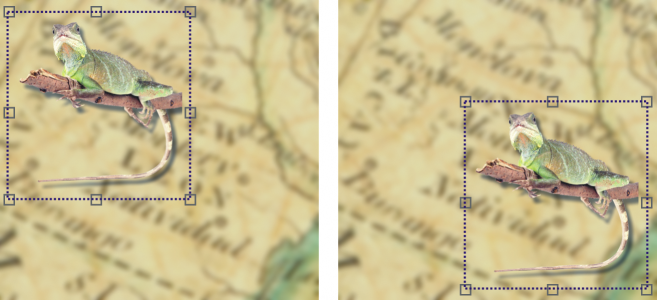
Vybraný fotografický objekt je přemístěn z levého horního do pravého dolního rohu.
Postup při přesunu objektu

 na panelu vlastností, zadejte požadované hodnoty do polí
Informace o nastavení hodnoty posunu najdete v části Možnosti pracovní plochy.
Postup při přemístění části objektu
Postup při kopírování objektu
Pokud objekt vložíte do téhož okna, umístí se kopie přes původní objekt.

Kopírovat a vkládat objekty lze také pomocí klávesových zkratek Ctrl+ C (kopírování) a Ctrl+ V (vložení).
Chcete-li vybraný objekt zkopírovat do téhož okna obrázku, klikněte na příkaz Upravit  Duplikovat.
Postup při kopírování nebo přesunu objektu do upravitelné oblasti
Postup při odstranění objektu
Vybraný objekt lze také odstranit kliknutím na tlačítko Odstranit  v ukotvitelném panelu Objekty. Pokud ukotvitelný panel Objekty není otevřen, klikněte na příkaz Okno Ukotvitelné panely Objekty.