Nanášení obrázků


Namísto štětcem můžete malovat malými plnobarevnými rastry. Například snímky krajiny můžete vylepšit tím, že na nebe nanesete mraky nebo na zem listí.

Aplikace Corel PHOTO-PAINT obsahuje celou řadu obrázků, které se používají při vytváření seznamů nanášení. Můžete načíst přednastavený seznam obrázků k nanášení, můžete upravit přednastavený obrázek, nebo můžete vytvořit vlastní seznam obrázků k nanášení, do něhož si uložíte další obrázky. Zdrojové obrázky můžete kdykoli upravit.
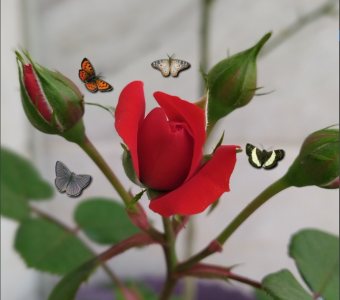
V tomto obrázku byli motýli naneseni kolem růže.

Postup při nanášení obrázků

Zp t nahoru
1 V okně nástrojů klikněte na nástroj Nanášení obrázků .
2 Vyberte seznam předvolených obrázků v seznamu Typ štětce na panelu vlastností.
3 Zadejte hodnotu do pole Velikost na panelu vlastností.
4 Táhněte myší v okně obrázku.


Další možnosti
Zvolení posloupnosti obrázků v seznamu obrázků k nanášení
Vyberte možnost v rozbalovacím seznamu Posloupnost obrázků na panelu vlastností.
Změna průhlednosti obrázků k nanášení
Zadejte hodnotu do pole Průhlednost na panelu vlastností.
Chcete-li interaktivně nastavit průhlednost tahu štětcem, podržte klávesu Alt a kliknutím v okně obrázku, aniž byste uvolnili tlačítko myši, zobrazte jezdec průhlednosti.
Určení počtu obrázků nanášených každým kliknutím štětce
Zadejte hodnotu do pole Počet obrázků na jedno nanesení na panelu vlastností.
Určení vzdálenosti mezi tečkami na délku tahu štětce
Zadejte hodnotu do pole Mezerování obrázků na panelu vlastností.
Určení vzdálenosti mezi naneseními ve směru kolmém na tah štětcem
Zadejte hodnotu do pole Rozptyl na panelu vlastností.
Změna míry zeslabování barvy v tahu štětce
Zadejte hodnotu do pole Zeslabení na panelu vlastností. Záporné hodnoty znamenají pozvolný náběh tahu, zatímco kladné hodnoty znamenají tah do ztracena.

Postup při načtení seznamu obrázků

Zp t nahoru
1 V okně nástrojů klikněte na nástroj Nanášení obrázků .
2 Klikněte na tlačítko Procházet na panelu vlastností.
3 Vyberte složku, v níž je seznam obrázků uložen.
4 Klikněte na název souboru.
5 Klikněte na příkaz Importovat.

Postup při vytváření seznamu nanášení

Zp t nahoru
1 V okně nástrojů klikněte na nástroj Nanášení obrázků .
2 Vyberte seznam předvolených obrázků v seznamu Typ štětce na panelu vlastností.
3 Klikněte na tlačítko Vytvořit seznam nanášení na panelu vlastností.
4 V dialogovém okně Vytvořit seznam nanášení určete obsah seznamu obrázků k nanášení.

Postup při vytváření seznamu obrázků z vybraných objektů

Zp t nahoru
1 Nástrojem Výběr vyberte objekty, které chcete použít jako zdrojové obrázky.
2 V okně nástrojů klikněte na nástroj Nanášení obrázků .
3 Klikněte na panelu vlastností na tlačítko Uložit jako seznam obrázků a klikněte na tlačítko Uložit objekty jako seznam obrázků.
4 Vyberte složku, do které chcete seznam obrázků uložit.
5 Zadejte název souboru do pole Název souboru.

Postup při vytváření seznamu obrázků z obrázku

Zp t nahoru
1 V okně nástrojů klikněte na nástroj Nanášení obrázků .
2 Na panelu vlastností klikněte na tlačítko Uložit jako seznam obrázků a klikněte na tlačítko Uložit dokument jako seznam obrázků.
3 Zadejte hodnoty do libovolných z těchto polí:
Počet obrázků na řádku – umožňuje určit počet vodorovných dlaždic v seznamu obrázků,
Počet obrázků ve sloupci – umožňuje určit počet svislých dlaždic v seznamu obrázků,
Počet obrázků – umožňuje určit počet obrázků, které mají být zařazeny do seznamu.
4 Klikněte na tlačítko OK.
5 Vyberte složku, do které chcete seznam obrázků uložit.
6 Zadejte název souboru do pole Název souboru.

Postup při upravování zdrojového obrázku

Zp t nahoru
1 V okně nástrojů klikněte na nástroj Nanášení obrázků .
2 V ukotvitelném panelu Nastavení štětce klikněte na tlačítko plovoucí nabídky a poté na tlačítko Upravit aktuální seznam obrázků.
Pokud ukotvitelný panel Nastavení štětce není otevřen, klikněte na příkaz Okno Ukotvitelné panely Nastavení štětce.
3 Zdrojový obrázek upravte.
Chcete-li přepsat poslední verzi seznamu obrázků, klikněte na příkaz Soubor Uložit jako a poté klikněte na tlačítko Uložit v okně Uložit obrázek na disk.

*

Po změně seznamu obrázků jej musíte do nástroje Nanášení obrázků znovu načíst, aby se provedené změny aktivovaly.

Byla vám tato stránka užitecná? Napište nám.


Funkce popsané v nápovědě jsou k dispozici v plné verzi softwaru CorelDRAW Graphics Suite. Některé funkce nemusí být v této verzi produktu k dispozici.