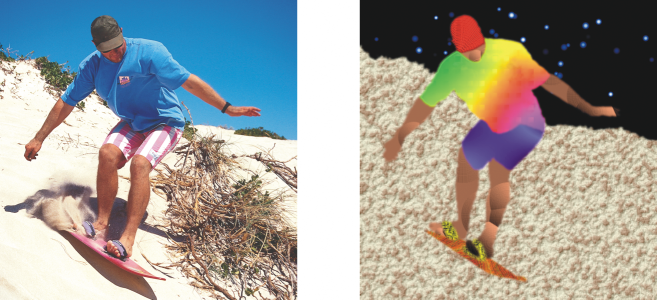
Texturové výplně
Texturové výplně jsou trojrozměrné vzory. Můžete používat stávající texturové výplně, například vodu nebo různé minerály a mraky, nebo si můžete úpravou výplně vytvořit vlastní texturovou výplň. Jako texturové výplně nelze použít importované soubory.
Při upravování texturové výplně můžete měnit její parametry, například měkkost, hustotu, jas a barvy. Každá textura má jiné parametry. Po dokončení úprav texturové výplně můžete výplň uložit pro budoucí použití.
Úpravou atributů texturové výplně můžete změnit její vzhled.
Postup při použití texturové výplně

1
V okně nástrojů klikněte na nástroj
Výplň 
.
Chcete-li vyplnit
objekt, musíte jej nejprve vybrat pomocí nástroje
Výběr 
a teprve poté na něj můžete použít výplň.
2
Klikněte na tlačítko
Texturová výplň 
na panelu vlastností.
3
Na panelu vlastností klikněte na tlačítko
Upravit výplň 
.
4
V dialogovém okně
Upravit výplň zvolte požadovanou knihovnu textur ze seznamu
Knihovna textur.
5
Ve výběru
Výplň vyberte požadovanou texturu.
6
Klikněte na místo, kde chcete použít výplň.
|
|
|
Úprava parametrů texturové výplně |
V dialogovém okně Upravit výplň zadejte hodnoty do polí parametrů textury. Parametry se v závislosti na textuře liší. |
Zobrazení náhledu náhodných změn vzhledu vybrané textury |
Klikněte na tlačítko Náhodně. Každým kliknutím na toto tlačítko se neuzamčené parametry náhodně pozmění a upravená textura se zobrazí v okně Náhled. |
Uspořádání dlaždic takovým způsobem, aby byly vedle sebe ležící dlaždice svými zrcadlovými obrazy |
Klikněte na možnost Transformace a poté na tlačítko Zrcadlit dlaždice vodorovně nebo Zrcadlit dlaždice svisle. |
|
|
Klikněte na možnost Transformace a zadejte hodnoty do polí Šířka výplně a Výška výplně. |
Přesunutí středu výplně nahoru, dolů, doleva nebo doprava |
Klikněte na možnost Transformace a zadejte hodnoty do polí X a Y. |
Otočení výplně ve zvoleném úhlu |
Klikněte na možnost Transformace a zadejte hodnotu do pole Otočit. |
Naklonění výplně ve zvoleném úhlu |
Klikněte na možnost Transformace a zadejte hodnotu do pole Zkosení. |
Zadání odsazení řádku nebo sloupce jako procenta šířky nebo výšky dlaždice |
Klikněte na možnost Transformace a poté na tlačítko Odsazení řádku nebo Odsazení sloupce. Zadejte hodnotu do pole % z dlaždice. |
Zadání rozlišení rastru texturové výplně |
Klikněte na možnost Rozlišení a velikost textury a zadejte hodnotu do pole Rozlišení rastru box. |
|
|
Klikněte na tlačítko Uložit texturu  a zadejte název do pole Název textury v dialogovém okně Uložit texturu jako. Ze seznamu Název knihovny vyberte požadovanou knihovnu. |
Zadání hodnoty krytí výplně |
Zadejte hodnotu do pole Průhlednost výplně na panelu vlastností. Vyšší hodnoty zvýší průhlednost. |
Určení, jak se bude výplň rozlévat v závislosti na podobnosti sousedních pixelů |
Zadejte hodnotu do pole Tolerance na panelu vlastností. Hodnota 100 způsobí vyplnění celé oblasti nebo obrázku. |
Změna způsobu míchání barev |
Vyberte požadovaný režim sloučení ze seznamu Režim sloučení na panelu vlastností. |