Práce se skupinami ořezu


Skupiny ořezu umožňují kombinovat charakteristiky objektů umístěním obrazových prvků z jednoho nebo více objektů do tvaru jiného objektu; charakteristiky podřízených objektů se vloží do tvaru nadřízeného objektu. Je-li nadřízeným objektem text a podřízeným objektem obrázek oblohy, bude výsledkem text s barvou a texturou oblohy. Objekt je nadřízeným objektem jiného objektu, který leží v pořadí vrstev na něm; podřízený objekt nemůže být pod nadřízeným objektem.
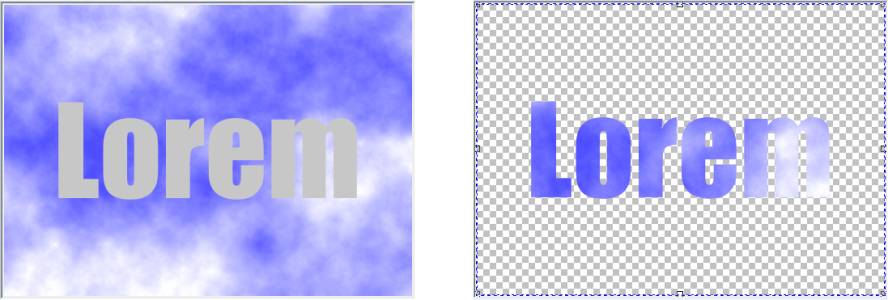
Skupiny ořezu umožňují vypůjčit si vlastnosti jednoho objektu a použít je na objekt jiný. V tomto příkladu má text (nadřízený objekt) barvu a texturu oblohy (podřízený objekt).

Vytvořit můžete také skupiny ořezu obsahující pozadí, pokud obrázek pozadí převedete na objekt. Skupinu ořezu můžete kdykoli vrátit zpět.

Postup při vytváření skupiny ořezu

Zp t nahoru
1 V ukotvitelném panelu Objekty přetáhněte podřízený objekt na nadřízený objekt v seznamu.
2 V okně obrázku vyberte podřízený objekt a přetáhněte jej nad nadřízený objekt.
3 Klikněte na podřízený objekt v seznamu.
4 Klikněte na tlačítko Vytvořit skupinu ořezu .

*

Viditelné jsou pouze ty oblasti podřízeného objektu, které se nacházejí uvnitř obrysu nadřízeného objektu. V oblastech ležících mimo nadřízený objekt bude viditelné pouze ohraničení rámečkem podřízeného objektu.

Postup při vytváření skupiny ořezu obsahující obrázek pozadí

Zp t nahoru
1 V ukotvitelném panelu Objekty klikněte na pozadí.
2 Klikněte na položku Objekt Vytvořit Z pozadí.
Pozadí se zobrazí jako objekt v ukotvitelném panelu Objekty.
3 V ukotvitelném panelu Objekty přetáhněte objekt pozadí, který bude podřízeným objektem, nad nadřízený objekt v seznamu.
4 Klikněte na objekt pozadí v seznamu ukotvitelného panelu Objekty.
5 Klikněte na tlačítko Vytvořit skupinu ořezu .

Postup při zrušení skupiny ořezu

Zp t nahoru
1 V ukotvitelném panelu Objekty klikněte na podřízený objekt, který je obsažen ve skupině ořezu.
Pokud daný objekt patří do některé skupiny ořezu, zobrazí se vlevo od názvu objektu symbol skupiny ořezu.
2 Chcete-li skupinu ořezu zrušit, klikněte na tlačítko Vytvořit skupinu ořezu .


Byla vám tato stránka užitecná? Napište nám.


Funkce popsané v nápovědě jsou k dispozici v plné verzi softwaru CorelDRAW Graphics Suite. Některé funkce nemusí být v této verzi produktu k dispozici.