Bitmap-Musterfüllungen


Bitmap-Füllungen sind Bitmaps, mit denen Sie ein Objekt oder ein Bild füllen können. Sie können einen Bereich mit einer einzelnen Bitmap füllen. Sie können einen Bereich auch kacheln. Hierbei füllen Sie den Bereich mit einer kleinen Bitmap, die mehrfach wiederholt wird, um ein nahtloses Muster zu bilden.
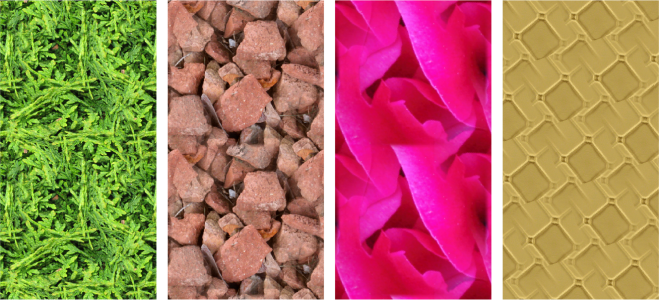
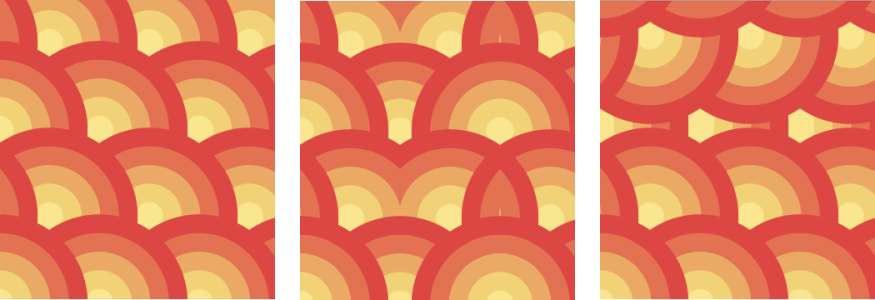
Beispiele für Bitmap-Musterfüllungen

Es empfiehlt sich, für Füllungen möglichst keine komplexen Bitmaps zu verwenden, da diese viel Systemspeicher beanspruchen und nur langsam geladen werden. Die Komplexität einer Bitmap hängt von ihrer Größe, Auflösung und Bit-Tiefe ab.

Corel PHOTO-PAINT stellt Ihnen eine Sammlung von Bitmap-Mustern zur Verfügung, auf die sie zugreifen können. Sie können die verfügbaren Muster durchsuchen, eine Stichwortsuche nach Mustern durchführen und Muster als Favoriten markieren und sortieren. Weitere Informationen finden Sie unter Füllungen und Transparenzen suchen und anzeigen.

Sie können Bitmap-Muster ändern, um Sie auf Ihre Anforderungen abzustimmen. Beispielsweise können Sie sie neigen, drehen oder spiegeln. Zudem können Sie eigene Muster aus importierten Dateien erstellen.

Nach der Erstellung eines neuen Musters können Sie dieses zur späteren Verwendung speichern. Weitere Informationen finden Sie unter Füllungen und Transparenzen speichern.

Bitmap-Muster, die in Patterns erstellt wurden (einer iOS-Anwendung, die Fotos in Bitmap-Muster umwandelt), können in Corel PHOTO-PAINT geöffnet werden. Mit den in Patterns und Corel PHOTO-PAINT verfügbaren Bitmap-Muster-Effekten können Sie nahtlose Muster erstellen und die Mustereigenschaften wie die Pixelkonfiguration am Kachelrand sowie die Helligkeit, die Luminanz und den Farbkontrast der Muster anpassen.
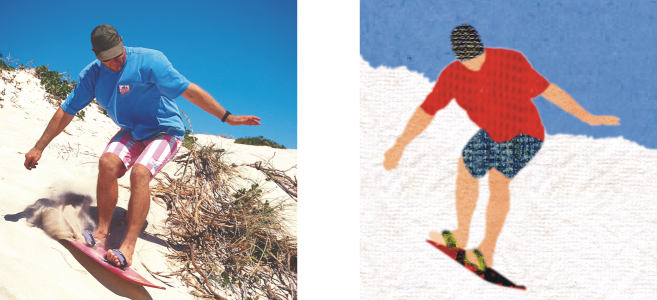
Mit Bitmap-Füllungen können interessante Hintergrundmotive und Füllmuster erzeugt werden.

So weisen Sie Bitmap-Musterfüllungen zu

Nach oben
1 Klicken Sie in der Hilfsmittelpalette auf das Hilfsmittel Füllung .
Wenn Sie ein Objekt füllen möchten, müssen Sie es vorher mit dem Hilfsmittel Auswahl auswählen.
2 Klicken Sie in der Eigenschaftsleiste auf die Schaltfläche Bitmap-Musterfüllung .
3 Öffnen Sie in der Eigenschaftsleiste die Auswahl Füllung und doppelklicken Sie auf die Miniaturansicht einer Füllung.
4 Klicken Sie auf die Stelle im Bild, der Sie die Füllung zuweisen möchten.

*

Der Zusammenführungsmodus bestimmt, auf welche Weise die Vordergrund- oder Füllungsfarbe mit der Grundfarbe des Bildes kombiniert wird. Standardmäßig ist der Zusammenführungsmodus Normal eingestellt.Indem Sie einen anderen Modus wählen, können Sie verschiedene Effekte erzielen. Weitere Informationen zu Zusammenführungsmodi finden Sie unter Zusammenführungsmodi.

Weitere Informationen, wie Sie Füllungen suchen, erhalten Sie unter So suchen, filtern und sortieren Sie Füllungen und Transparenzen.

So ändern Sie Bitmap-Musterfüllungen

Nach oben
1 Klicken Sie in der Hilfsmittelpalette auf das Hilfsmittel Füllung .
2 Klicken Sie in der Eigenschaftsleiste auf die Schaltfläche Bitmap-Musterfüllung .
3 Klicken Sie in der Eigenschaftsleiste auf die Schaltfläche Füllung bearbeiten .
4 Öffnen Sie im Dialogfeld Füllung bearbeiten die Auswahl Füllung und klicken Sie auf eine Füllung.
5 Führen Sie eine der folgenden Aufgaben durch:


Aktion
Vorgehensweise
Kacheln so anordnen, dass jede zweite Kachel eine Spiegelung der vorherigen ist
Klicken Sie auf die Schaltfläche Kacheln horizontal spiegeln oder Kacheln vertikal spiegeln .
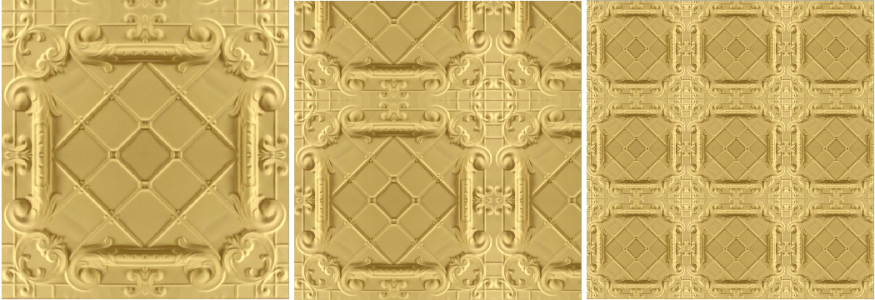
Die folgende Abbildung zeigt eine Musterfüllung (links), die zuerst horizontal (Mitte) und dann vertikal gespiegelt wurde (rechts).
Radiale oder lineare nahtlose Überblendungen erstellen
Klicken Sie im Bereich Nahtlos auf die SchaltflächeRadiale Überblendung oder Lineare Überblendung und verschieben Sie den Regler.
Den Farbübergang der Musterkachelränder zum jeweils gegenüberliegenden Rand glätten
Aktivieren Sie das Kontrollkästchen Randangleichung und verschieben Sie den Regler.
Die Helligkeit des Musters verringern oder erhöhen
Aktivieren Sie das Kontrollkästchen Helligkeit und verschieben Sie den Regler.
Den Graustufenkontrast von Mustern verringern oder erhöhen
Aktivieren Sie das Kontrollkästchen Helligkeit (Luminanz) und verschieben Sie den Regler.
Den Farbkontrast des Musters verringern oder erhöhen
Aktivieren Sie das Kontrollkästchen Farbe und verschieben Sie den Regler.
Breite und Höhe des Musters als Prozentsatz der Breite und Höhe des Objekts festlegen
Geben Sie die gewünschten Werte in die Felder Füllungsbreite und Füllungshöhe ein.
Die folgende Abbildung zeigt, welchen Effekt die Verkleinerung einer Musterkachel hat.
Die Mitte der Musterfüllung nach oben, unten, links oder rechts verschieben
Geben Sie die gewünschten Werte in die Felder X und Y ein.
Muster schräg in einem angegebenen Winkel positionieren oder drehen
Geben Sie in das Feld Neigen bzw. Drehen einen Wert ein.
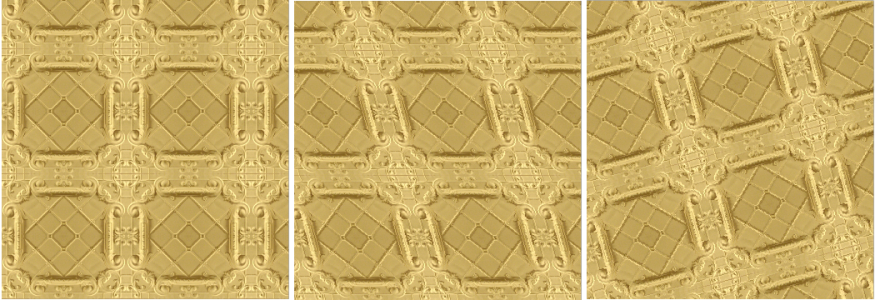
Die Vektor-Musterfüllung auf dieser Abbildung wurde um 15 Grad geneigt (Mitte) und um 15 Grad gedreht (rechts).
Zeilen- oder Spaltenabstände als Prozentsatz der Kachelbreite oder -höhe angeben
Klicken Sie auf die Schaltfläche Zeilenabstand oder die Schaltfläche Spaltenabstand und geben Sie einen Wert in das Feld % der Kachelseite ein.
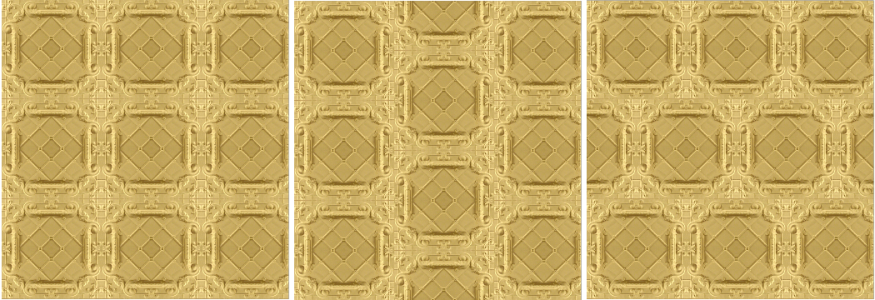
Diese Abbildung zeigt einen Spaltenabstand von 50 % (Mitte) und einen Zeilenabstand von 50 % (rechts).

So erstellen Sie eine Bitmap-Musterfüllung aus einem importierten Bild

Nach oben
1 Klicken Sie in der Hilfsmittelpalette auf das Hilfsmittel Füllung .
2 Klicken Sie in der Eigenschaftsleiste auf die Schaltfläche Bitmap-Musterfüllung .
3 Klicken Sie auf die Schaltfläche Füllung bearbeiten  in der Eigenschaftsleiste.
4 Klicken Sie im Dialogfeld Füllung bearbeiten auf die Schaltfläche Wählen.
5 Doppelklicken Sie im Dialogfeld Importieren auf den Dateinamen des Bildes, das Sie verwenden möchten.

*

Die neue Bitmap-Füllung wird in der Auswahl Füllung angezeigt.

War diese Seite nützlich? Senden Sie uns Ihr Feedback.


Einige der in der Hilfe beschriebenen Funktionen sind ausschließlich für Abonnenten verfügbar. Weitere Informationen zum CorelDRAW-Abonnement erhalten Sie auf coreldraw.com.